ショップカードを刷る前に、裏面のデザインで手が止まる。
営業時間と地図は入れるとして、QRコードはどこにつなげばいいのか。
刷ったあとで、カードから何人来たのかは分かるのでしょうか。
先に、この記事の結論として、
- 営業時間と休みの日
- 地図と住所
- QRコード(スマホのカメラで読むと、決めたページが開く四角い印)
の3つです。
カードから来た数は、QRコードの行き先ごとに数えます。
LINEはカード用に経路を設定したQRコード、ホームページは専用のURLのQRコードを刷れば、数を見られます。
LINEの数字が出るのは、選んだ期間の合計が20回以上になってから。
合計に入るのは、カードのQRコードからの、お店のLINEの友だち追加・ブロックです。
届かないうちは、期間を長めに選んでください。
太田市のバーのショップカードは、裏に「ご予約は LINE にて承ります。」の一文と、その LINE のQRコードを載せています。
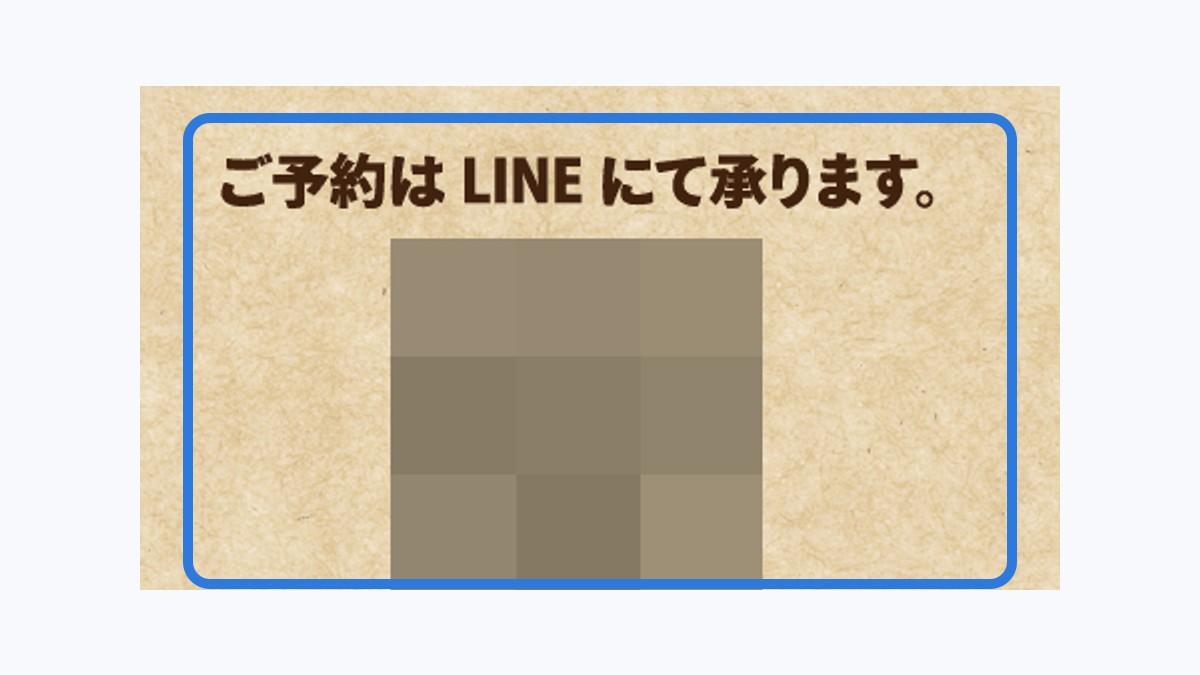
カードの表と裏は、作品のページでめくって見られます。
では、裏面のどこに何を置けばいいのか。
裏面に載せるのは、
営業時間・地図・QRコード
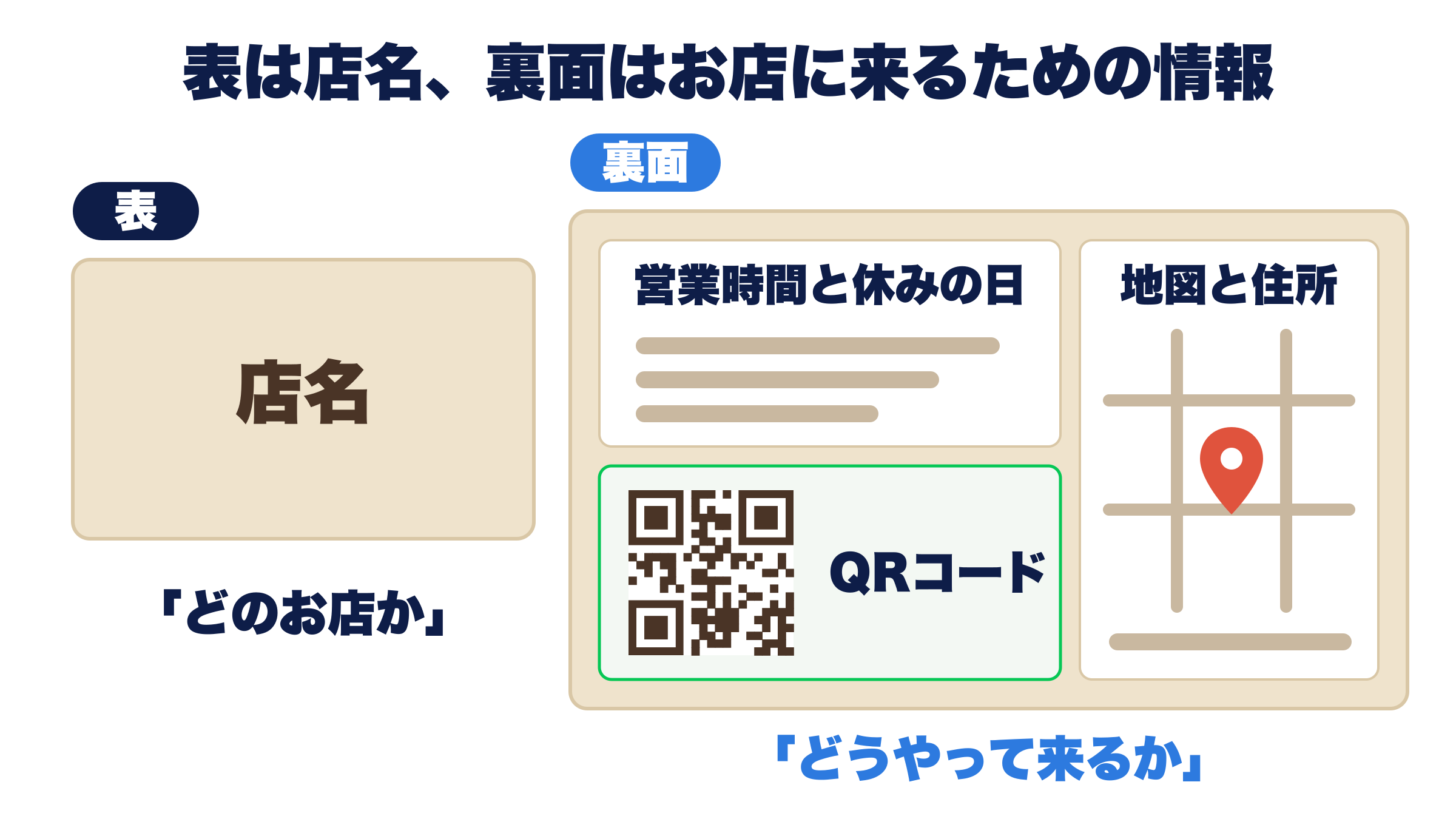
ショップカード(お店の名前と、お店に来るための情報を載せて渡すカード)には、表と裏があります。
載せる物を調べると長い一覧が出てきますが、表と裏で役目を分けると、選びやすくなります。
表は店名、裏面は
お店に来るための情報
表には、お店の名前を置きます。
あとでカードを見返したとき、どのお店のカードかがひと目で分かる面です。
表は「どのお店か」、裏面は「どうやって来るか」。
受け取った人がお店に来るときに見る情報を、裏面にまとめます。
表のお店の名前を、文字だけで置くかロゴを入れるかも、刷る前に決めておきたいことです。
渡す目的や相手と合わせて、ショップカードと名刺の違いと、作る前に決める3つで確かめられます。
裏面に載せる物|
営業時間・休み・地図と住所・QRコード
裏面に置くのは、次の物です。
- 営業時間と休みの日
- 地図と住所
- QRコード
このうち迷いやすいのが、QRコードをどこにつなぐかです。
QRコードの行き先|
LINE・Googleの口コミ・予約の作り方
QRコードの行き先は、読んだときに開くページのこと。
カードを受け取った人に次にしてほしいことで決めます。
カードの目的の決め方から知りたい方は、先に下の記事を読んでみてください。
料金の相場と一緒に、「何のためのカードか」を頼む前に決める考え方が分かります。
カードから来た数も見たいなら、カード用のQRコードを刷ります。
LINEは「友だち追加経路を設定」で作ったQRコード、ホームページは専用のURLのQRコードです。
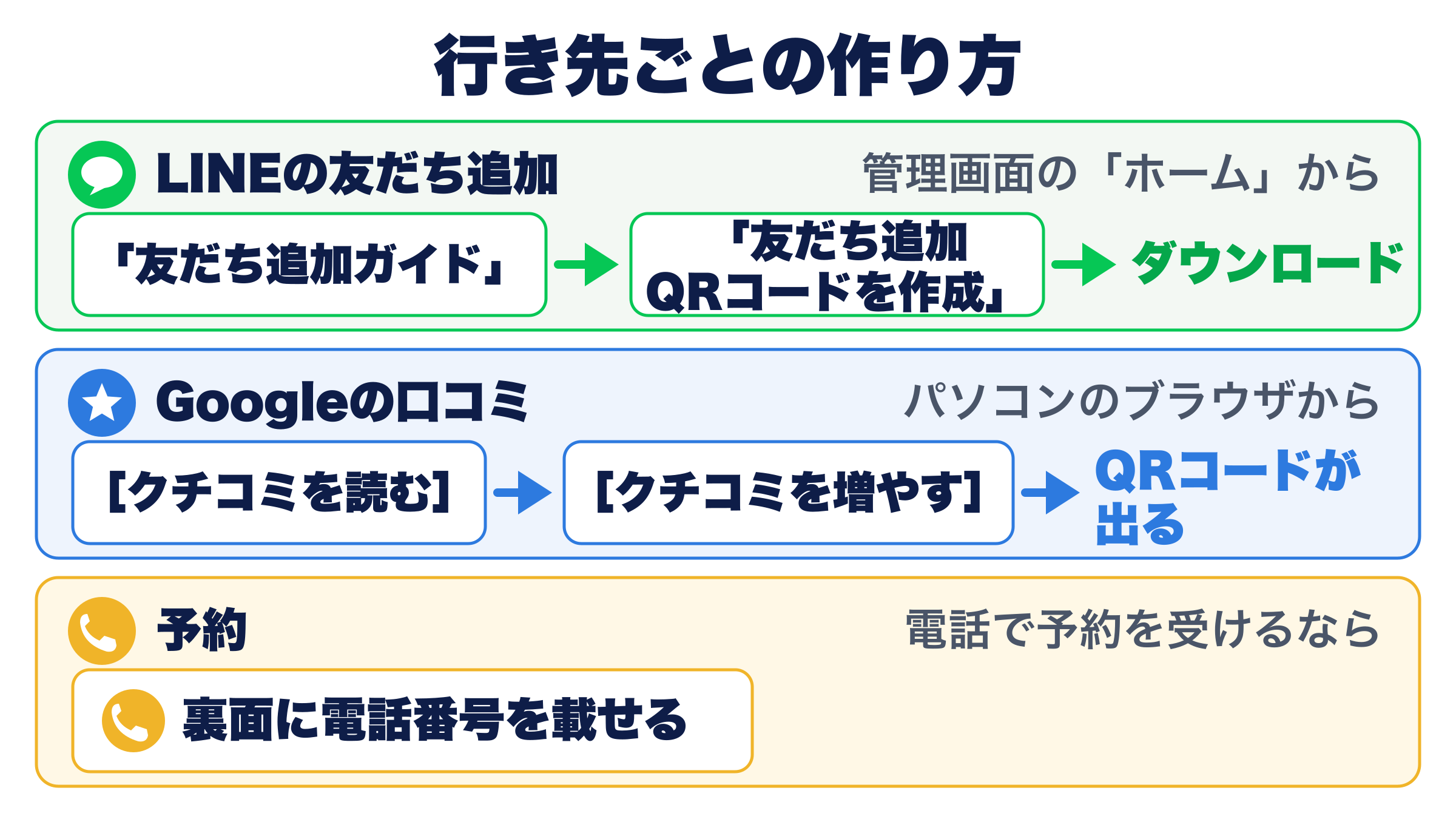
行き先ごとの作り方は、次のとおりです。
LINE公式アカウントの
友だち追加のQRコード
1つ目は、お店のLINE公式アカウントにつなぐ形です。
LINE公式アカウントは、お店がLINEでお客様に連絡するためのアカウント。
個人のLINEとは別の物です。
友だち追加(お客様がお店のLINEを登録すること)のQRコードは、パソコンで開く管理画面(Web版)で作れます。
管理画面は、お店の人だけが開ける、設定と数字を見る画面のこと。
- 管理画面の「ホーム」から「友だち追加ガイド」を選ぶ
- 「友だち追加QRコードを作成」を選ぶ
- 友だち追加のQRコードをダウンロードする
LINE公式アカウントの管理アプリでも、友だち追加のQRコードを作って、画像として保存できます。
印刷物からの友だち追加に使えるQRコードです。
カードから増えた数を見たいなら、このQRコードではなく、カード用に作るQRコードを刷ります。
このQRコードから増えた友だちは、分析の画面でホームページのURLやボタンと同じ項目に入ります。
カードの分を数えられるのは、このあとの「LINEは、カード用に経路を設定したQRコードで数える」で作るQRコードです。
Googleの口コミのQRコード
2つ目は、Googleマップのお店のページに、口コミ(お客様が書く感想と星)を書いてもらう形です。
口コミのQRコードは、Googleビジネスプロフィールで作ります。
Googleマップに出るお店の情報を、お店の人が直す所です。
作れるのはパソコンのブラウザからだけで、スマホでは作れません。
プロフィールの[クチコミを読む]の次の[クチコミを増やす]を選ぶと、QRコードが出ます。
「口コミを書いたら次回◯◯」とカードに載せない。
見返りと引き換えに口コミを頼むことを、Googleは固く禁じています。
お願いの文例や、やってはいけない3つまで知りたい方は、下の記事を読んでみてください。
予約は、電話番号か予約のページ
3つ目は、予約につなぐ形です。
電話で予約を受けるなら、QRコードの代わりに、裏面に電話番号を載せます。
予約のページにつなぐなら、そのページのQRコードの出し方を、使っている予約のサービスで確かめてください。
カードから来た数は、
QRコードの行き先ごとに数える
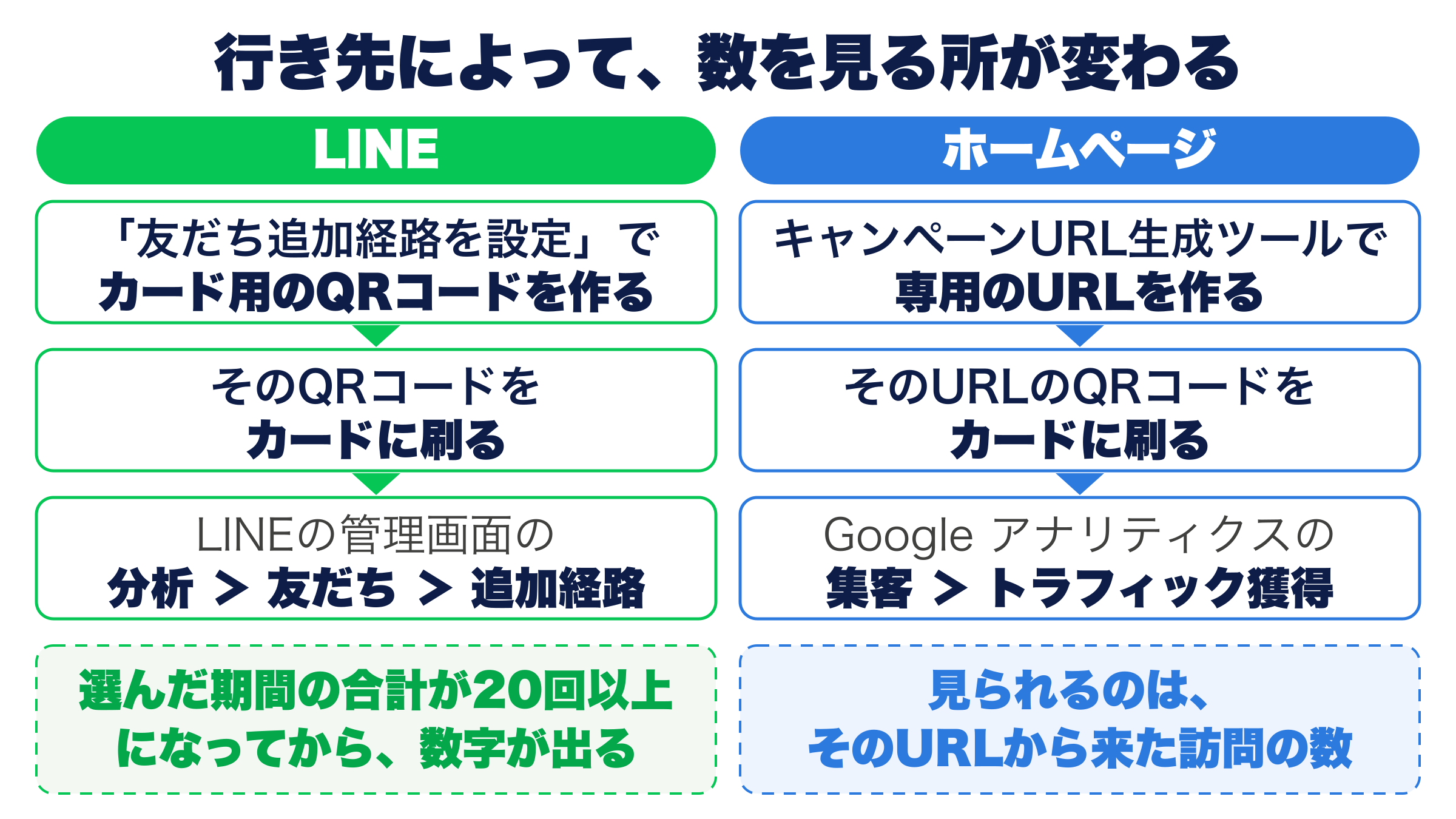
刷ったカードから何人来たのかは、QRコードの行き先によって、数を見る所が変わります。
LINEならLINEの管理画面、ホームページならGoogle アナリティクス(GA4)です。
Google アナリティクスは、ホームページに来た人の数を見るGoogleの道具のこと。
LINEは、カード用に
経路を設定したQRコードで数える
LINEの管理画面には、どこから友だち追加されたかを、自分で決めた経路ごとに分けて数える機能があります。
パソコンで開く管理画面(Web版)の「友だち追加ガイド」の中の「友だち追加経路を設定」です。
「経路」の欄は必ず入れます。
「流入元」と「キャンペーン」は、さらに分けたいときに入れる欄です。
カード用のURL・QRコード・ボタンが出ます。
このQRコードから友だち追加した人が、設定した経路として数えられます。
項目の名前は「友だち追加経路で設定した経路」です。
数字が出るのは、選んだ期間の合計が20回以上になってから。
友だち追加・ブロックが20回に届かないうちは、数字は見られず「その他」にまとめられます。
日ごとのグラフも同じで、その日に20回に届かない日は0回と表示されます。
数を見るときは、選ぶ期間を長めに。
選べる期間は、最大90日です。
カードを配り始めた日を控えておくと、期間を選びやすくなります。
ホームページは、専用のURLを
作ってGoogle アナリティクスで数える
お店のホームページにつなぐなら、カード専用のURLを作り、そのURLをQRコードの行き先にします。
専用のURLは、GoogleのキャンペーンURL生成ツール(Campaign URL Builder)で作れます。
お店のホームページのURLの後ろに、どこから来たかを表す名前(UTMパラメータ)を付けたURLです。
ツールの画面は英語なので、欄の名前と入れるものを並べておきます。
| ツールの欄 (URLに付く名前) | 入れるもの (ヘルプの例) |
|---|---|
| website URL | お店の ホームページのURL |
| campaign source (utm_source) | どこから来たか (google、newsletter4、billboard など) |
| campaign medium (utm_medium) | どんな媒体か (CPC、バナー、メールなど) |
| campaign name (utm_campaign) | 何の取り組みか (spring_sale など) |
utm_source・utm_medium・utm_campaign の3つは、どんなときも必ず付けてください。
- campaign source に shopcard
- campaign medium に print(印刷物)
- campaign name に shopcard
のように、自分で決めた名前を入れてください。
3つの欄に入れる名前は、一度決めたら同じものを使い続けます。
大文字と小文字は区別され、google と Google は別の名前として数えられます。
数を見る場所は、Google アナリティクスの[集客]>[トラフィック獲得]。
「セッションの参照元 / メディア」や「セッション キャンペーン」に、決めた名前ごとの数が並びます。
見られるのは、そのURLから来た訪問(セッション)の数です。
GA4で数えられるのは、
お店のGA4の印が入ったページだけ
Google アナリティクスが数えるのは、お店のGoogleタグ(数えるための印)を入れたページだけです。
お店のホームページに入っているかは、Google アナリティクスの[レポート]>[リアルタイム]で確かめられます。
カードのQRコードの行き先にするページを自分のスマホで開き、[リアルタイム]にそのページが出れば、タグは入っています。
Googleの口コミの画面やLINEにはお店のGoogleタグを入れられないので、お店のGoogle アナリティクスでは数えられません。
ホームページが無いお店や、Google アナリティクスで数えられないお店は、LINEの数え方を使います。
行き先をLINEにして、カード用に経路を設定したQRコードを刷れば、LINEの管理画面だけで数えられます。
LINEの「ショップカード」は、
紙のカードとは別の物
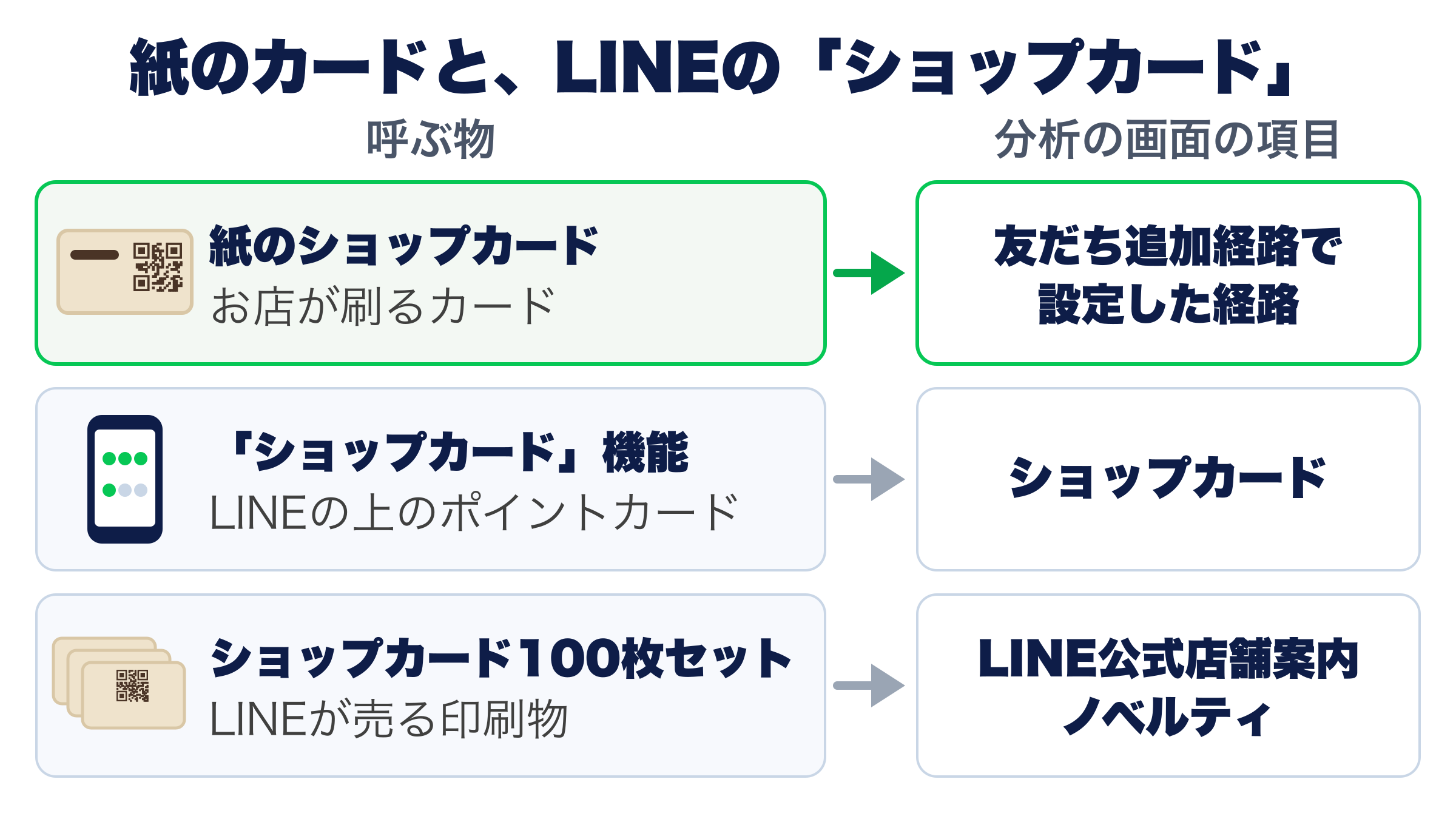
「ショップカード」で調べると、LINEの話がたくさん出てきます。
LINEの中にも「ショップカード」と呼ぶ物が2つあり、紙のカードと混ざりやすいからです。
LINEの機能の「ショップカード」は、
LINEの上のポイントカード
1つ目は、LINE公式アカウントの機能の「ショップカード」。
買い物や来店の特典として、LINEの上でポイントを出して管理できる機能です。
ポイントを付けるQRコードを印刷しておき、お客様に読み取ってもらうこともできます。
作り方は、LINEの公式マニュアルの「ショップカード」のページで確かめられます。
LINEが売る
「ショップカード100枚セット」は、
友だち追加のQRコードが入った印刷物
2つ目は、LINEが売っている「ショップカード100枚セット(名刺サイズ)」。
お店のLINE公式アカウントを友だち追加できるQRコードや、友だち追加の方法が印刷されたカードです。
LINEが売るノベルティ(販促の印刷物)の1つで、お金がかかります。
注文は、パソコンで開く管理画面(Web版)の「友だち追加ガイド」から。
買えるのは、認証済みのアカウントだけです。
分析の画面の「ショップカード」は、
LINEの機能から増えた友だち
いちばん取り違えやすいのが、LINEの分析(管理画面で数を見る所)の画面です。
友だちがどこから増えたかの一覧に、「ショップカード」という項目があります。
| 分析の画面の項目 | 数えている友だち |
|---|---|
| ショップカード | LINEの機能の 「ショップカード」で 増えた友だち |
| LINE公式店舗案内 ノベルティ | LINEから買った ノベルティで 増えた友だち |
| 友だち追加経路で 設定した経路 | 経路を設定して 作ったQRコードなどで 増えた友だち |
紙のカードに刷ったカード用のQRコードの数は、「友だち追加経路で設定した経路」で見ます。
よくある質問
ショップカードとは何ですか?
お店の名前と、お店に来るための情報(場所・営業時間・連絡先など)を載せて、お客様に渡すカードです。
ショップカードには
何を書きますか?
表にお店の名前、裏面にお店に来るための情報とQRコードを載せます。
裏面の情報は、営業時間と休みの日、地図と住所です。
QRコードの行き先は、受け取った人に次にしてほしいことで決めます。
LINEのQRコードは
どうやって出すの?
お店のLINE公式アカウントなら、管理画面で、QRコードを作って保存できます。
カードから増えた数を見たいときは、パソコンで開く管理画面(Web版)で、カード用に経路を設定したQRコードを作って刷ります。
画面の名前と順番は、この記事の「LINE公式アカウントの友だち追加のQRコード」の所で確かめてください。
ラインのショップカードで
QRコードは作れるの?
はい、作れます。
LINEの「ショップカード」は、LINEの上のポイントカードの機能です。
ポイントを付けるQRコードを印刷して、お客様に読み取ってもらえます。
紙のカードに刷る、お店のLINEを登録してもらうQRコードとは別の物です。
作り方は、LINEの公式マニュアルで確かめてください。
ショップカードと名刺は
何が違いますか?
名刺は渡す人の連絡先を、ショップカードはお店の情報を載せるカードです。
まとめ
- 裏面に載せるのは、お店に来るための情報とQRコード。営業時間と休みの日、地図と住所を置きます
- QRコードの行き先は、受け取った人に次にしてほしいことで決める
- LINEで数えるなら、カード用に経路を設定したQRコードを刷る。数字が出るのは、選んだ期間の合計が20回以上になってから
- ホームページで数えるなら、専用のURLのQRコードを刷る。Google アナリティクスの[集客]>[トラフィック獲得]で見ます
- LINEの「ショップカード」は、紙のカードとは別の物。紙のカードの数は、分析の画面の、カード用に設定した経路の項目で見ます
カードを作る・刷り直すなら、QRコードの行き先と、カードを渡す場面を決めてから相談してみてください。
ショップカードのデザインの実績と料金表は、ショップカード制作のページでまとめて見られます。

臼田さんの料金表では、QRコードの作成は無料です。
名刺・ショップカード等であれば、10枚からご依頼が可能です。
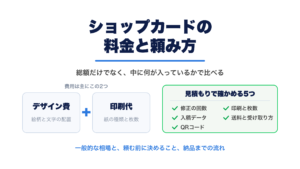
料金の内訳と、見積もりで確かめることを知りたい方は、料金と頼み方の記事を読んでみてください。