Googleマップにお店を出そうと調べると、新しく登録する手順がいくつも出てきます。
ところが、調べてみたら自分の店がもう地図に出ていた、ということも。
そのときは、新しく作るのとは進み方が変わります。
先に、この記事の結論として、
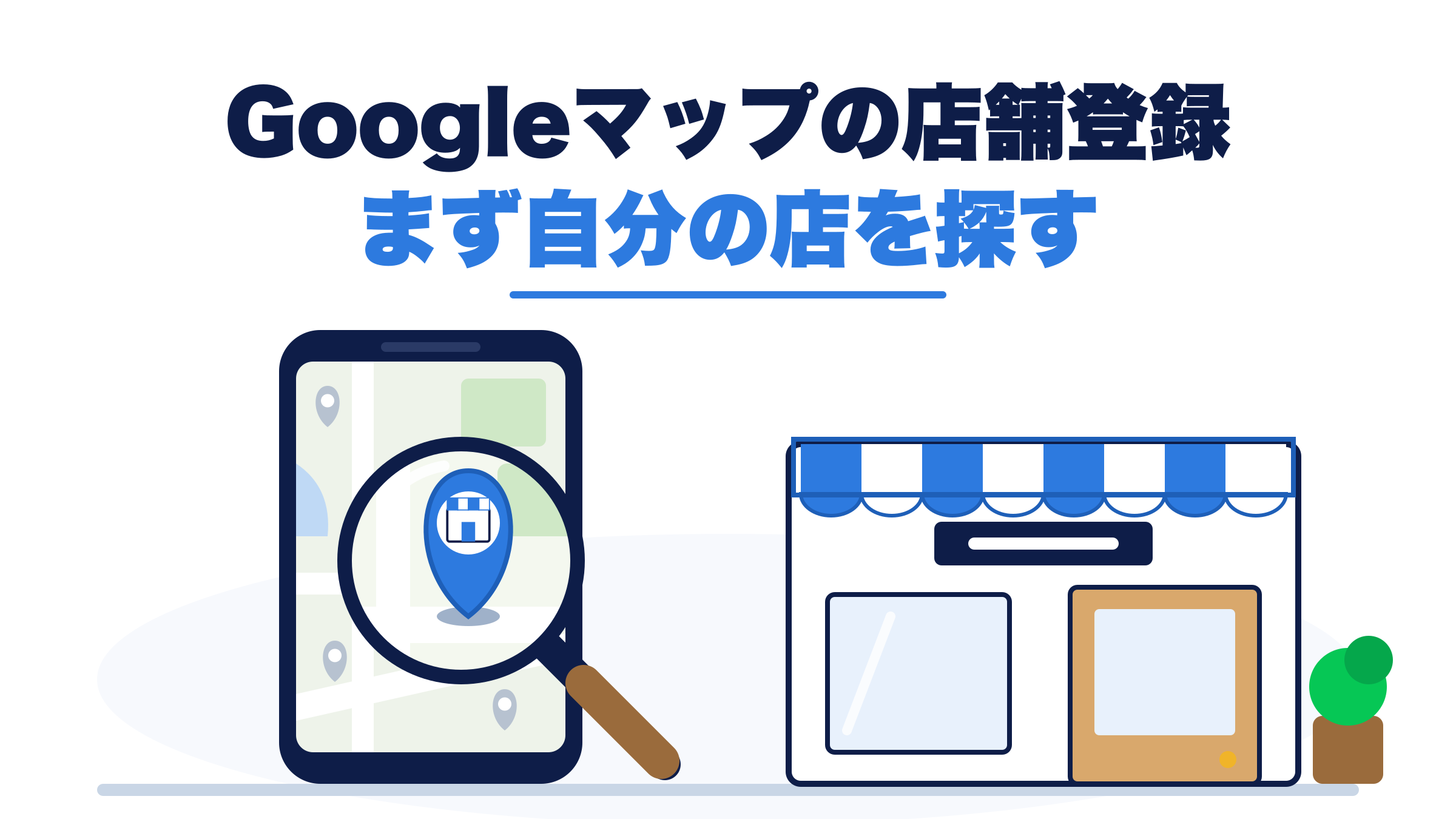
Googleマップの店舗登録は、新しく作る前に、店名と市町村名で自分の店を探すことから始めます。
無ければ作り、まだ持ち主が確かめられていない店(オーナー未確認)なら、自分の物として名乗り出ます(申請)。
別の人が持ち主(オーナー)なら、今のオーナーに管理させてほしいと頼む「権限のリクエスト」です。
どの場合も、扱うのは Googleマップや検索に出る、お店の情報のページ(Googleビジネスプロフィール)です。
自分の店がどれに当たるかで、次にやることと、画面に出るボタンの名前は次のとおり。
| 今の状態 | 次にやること |
|---|---|
| 探しても、 店が無い | 新しく作る [Google にビジネス情報を追加] 作ったあとに、オーナー確認 |
| 店はあるが、 オーナー 未確認 | そのページを申請する [ビジネス オーナーですか?] →[管理を開始] 申請のあとに、オーナー確認 |
| 店はあるが、 別の人が オーナー | 今のオーナーに権限をリクエストする [アクセス権限を リクエスト] 承認されれば、管理できる |
ビジネスプロフィールは、作るのも申請するのも無料です。
作ったときと申請したときは、そのあとにオーナー確認(お店の持ち主だと Google に確かめてもらうこと)をします。
確かめ方は自由に選べるのではなく、Google が画面に出した方法の中から選んで進めます。
まず、自分の店がもう
Googleマップにあるか探す
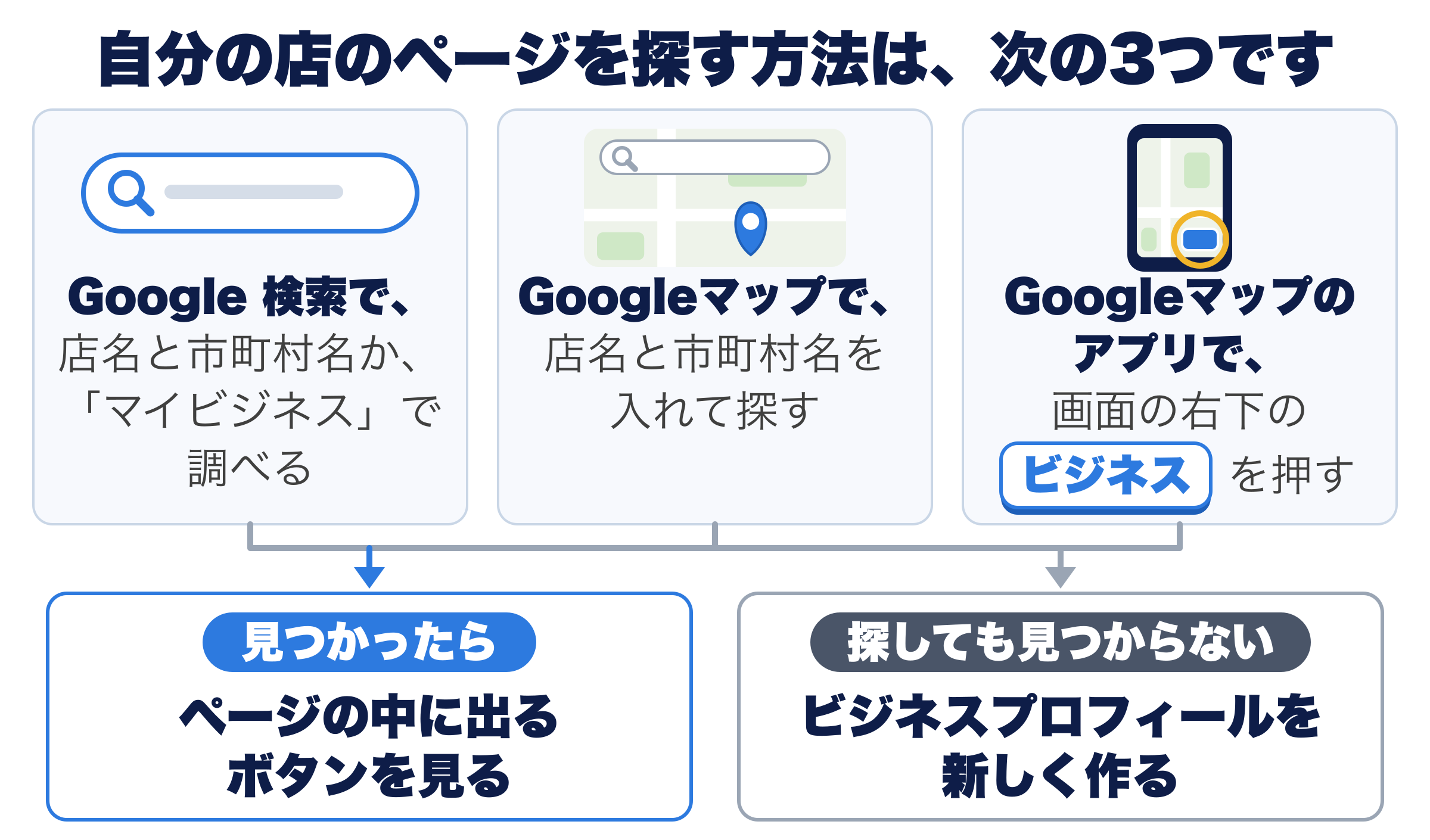
Googleマップに店を登録するときは、新しく作る前に、自分の店がもう地図に出ていないかを探します。
同じお店のページは、1つしか作れないからです。
見つかったかどうかと、ページに出るボタンで、次に進む所が決まります。
探し方は3つ
自分の店のページを探す方法は、次の3つです。
- Google 検索で、店名と市町村名か、「マイビジネス」で調べる
- Googleマップで、店名と市町村名を入れて探す
- Googleマップのアプリで、画面の右下の[ビジネス]を押す
もう自分のページを持っているかもしれないなら、探す前にログインしておきます。
使うのは、そのページにつないだ Google アカウントです。
見つかったら、
出るボタンで進み方が分かれる
店のページが見つかったら、ページの中に出るボタンを見ます。
探すのは、[ビジネス オーナーですか?]のボタンです。
ページによっては、[このビジネスのオーナーですか?]の名前のボタンが出ることもあります。
- ボタンが出る → 選んで申請する([ビジネス オーナーですか?]なら、続けて[管理を開始])
- どちらのボタンも出ない → もう自分が管理していないか、ほかの人の管理かを確かめる
- 探しても見つからない → ビジネスプロフィールを新しく作る
ボタンが出ないときは、もうあなたがオーナーになっている場合があります。
違うなら、ほかの人がそのページを管理していないかを確かめます。
確かめる順は、次のとおり。
- 前にビジネスプロフィールで使った Google アカウントで、ログインする
- Google 検索で「マイビジネス」と調べ、自分の店のページが出るかを見る
- 出なければ、business.google.com/add を開き、店名と住所を入れて、リストから店を選ぶ
business.google.com/add で「このビジネス プロフィールは他のユーザーが管理している可能性があります」と出たら、今のオーナーに権限をリクエストします。
では、もう載っている店は、どうやって自分の物にするのか。
もう載っている店は、
新しく作らずに申請する
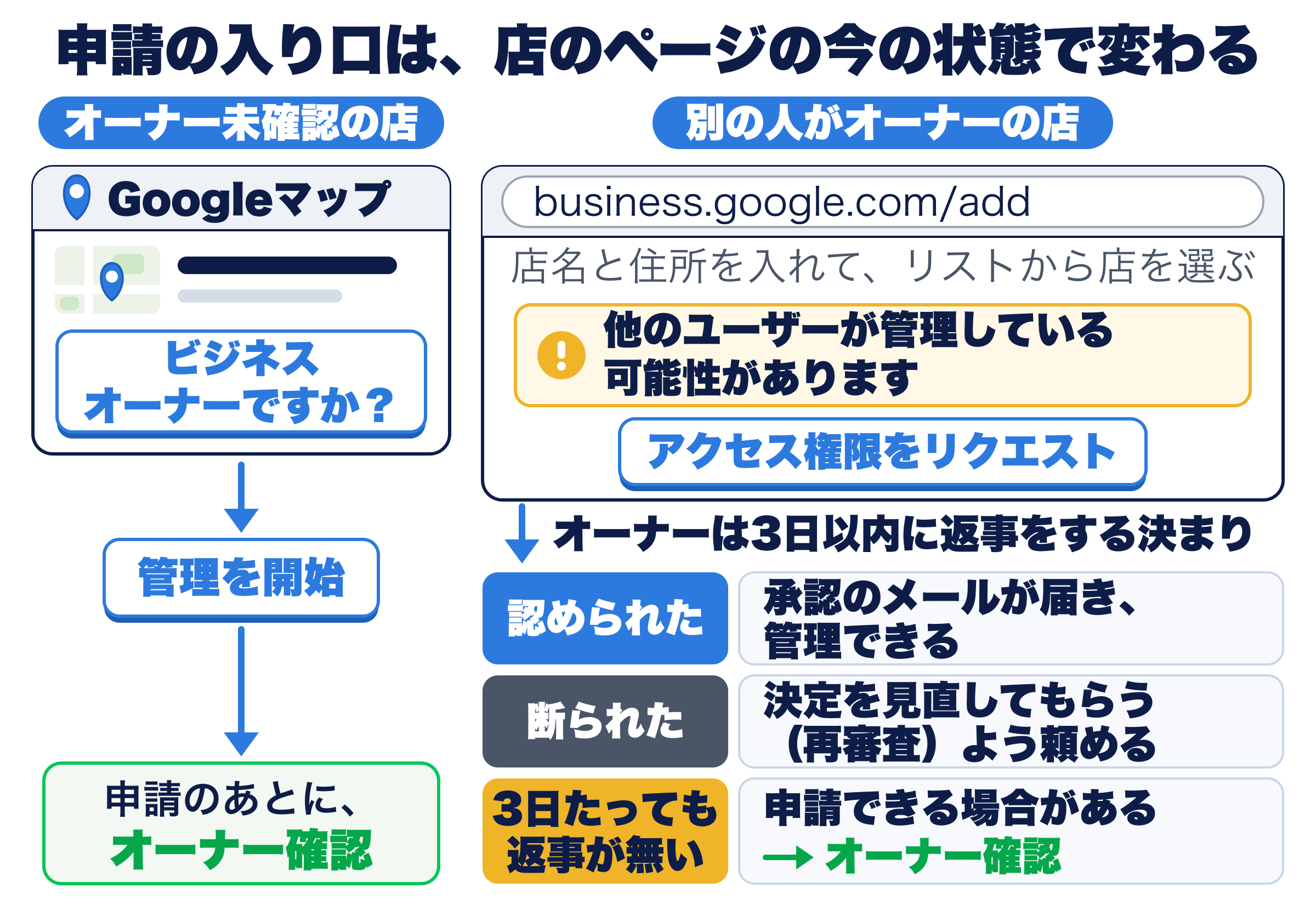
店がもう地図に出ているなら、新しく作らず、そのページを自分の物として申請します。
重複(同じお店のページが2つあること)と見なされたページは、Google 検索やマップに出なくなります。
ビジネスプロフィールは、1つのお店に1つだけしか作れません。
申請の入り口は、店のページの今の状態で変わります。
オーナー未確認の店は
[管理を開始]から
ページに[ビジネス オーナーですか?]が出る店は、そこから申請します。
パソコンなら、Googleマップから次の順に進みます。
パソコンで Googleマップを開き、店名と市町村名で探します。
地図の上で店を見つけて選んでもかまいません。
を選ぶ
続けて[管理を開始]を選びます。
違う店が出ていたら、[他のビジネスを所有または管理しています]から選び直します。
画面に出た方法の中から選びます。
選んだ方法で、持ち主だと確かめる手順が続きます。
スマホなら、Googleマップのアプリで店を開き、[概要]→[ビジネス オーナーですか?]→[管理を開始]の順に押します。
別の人がオーナーの店は
[アクセス権限をリクエスト]
「他のユーザーが管理している可能性があります」と出た店は、今のオーナーに権限をリクエストします。
管理させてほしいと、今のオーナーに頼む手続きです。
頼み方は、店にお客様が来るか、お客様の所へ出向いて仕事をするかで変わります。
飲食店のように、店を構えてお客様を迎えるなら、次の順に進みます。
- business.google.com/add を開く
- 店名と住所を入れて、リストから店を選ぶ
- 「このビジネス プロフィールは他のユーザーが管理している可能性があります」と出たら、[アクセス権限をリクエスト]を選ぶ
- フォームに入れて、[送信]を選ぶ
送ると、確認のメールが届きます。
今のオーナーにもメールで知らせが届き、オーナーは3日以内に返事をする決まりです。
お店やオフィスを持たず、お客様の所へ出向いて仕事をする場合は、Google への問い合わせから頼みます。
問い合わせの内容を書く欄には、「リスティングのオーナー権限の譲渡」と入れます。
認められたとき・断られたとき・
返事が無いとき
オーナーの返事によって、そのあとが変わります。
| 返事 | そのあと |
|---|---|
| 認められた | 承認のメールが届き、ビジネスプロフィールを管理できる |
| 断られた | 断られたメールが届く。 それでも、店の情報の直しを提案でき、決定を見直してもらう(再審査)よう頼める |
| 3日たっても 返事が無い | 自分がオーナーとして申請できる場合がある |
返事が無いときは、届いた確認のメールを開き、[リクエストを表示]→[確認]を選びます。
そのあとは、画面の手順に沿って、お店のオーナー確認をします。
ただし、この申請は、いつでもできるわけではありません。
画面の名前や場所が違うときは、Google ビジネス プロフィール ヘルプで今の手順を確かめてください。
同じ店が2つ出ているとき
Googleマップで探していると、同じ店のページが2つ出てくることも。
そのときは、Googleマップから「ほかの場所と重複している」と知らせて、2つを1つにまとめる(統合)よう頼みます。
知らせ方は、次のとおり。
- Google アカウントにログインして、Googleマップで2つのうち1つのページを開く
- [情報の修正を提案]→[この場所は閉業したか、ここにはありません]を選ぶ
- [他の場所と重複]→[送信]を選ぶ
頼んだ統合は、どれも Google が審査してから決まる仕組みです。
統合すると、口コミは1つにまとまります。
ただし、口コミへの返信は消えることがあるので気をつけてください。
自分で間違えて2つ作ってしまったときは、余分なほうを消せます。
消しても、オーナー確認が済んだほうのページには影響しません。
ただし、消したほうのページが、地図や検索に出たままになることもあります。
消し方は、次のとおり。
- 余分なほうにつないだ Google アカウントでログインし、そのビジネスプロフィールを開く
- 「その他」のアイコンから、[ビジネス プロフィールの設定]を選ぶ
- [ビジネス プロフィールを削除]→[プロフィール コンテンツと管理者を削除]を選ぶ
- [続行]→[削除]→[完了]を選ぶ
オーナーになったばかりのときは、消せるようになるまで7日ほど待つ必要があります。
消すと、店の側が入れた中身(投稿・写真・口コミへの返信など)と、つないでいた管理者(オーナーに招かれて管理する人)がなくなります。
消すほうを取り違えないようにしてください。
地図に無い店は、
ビジネスプロフィールを新しく作る
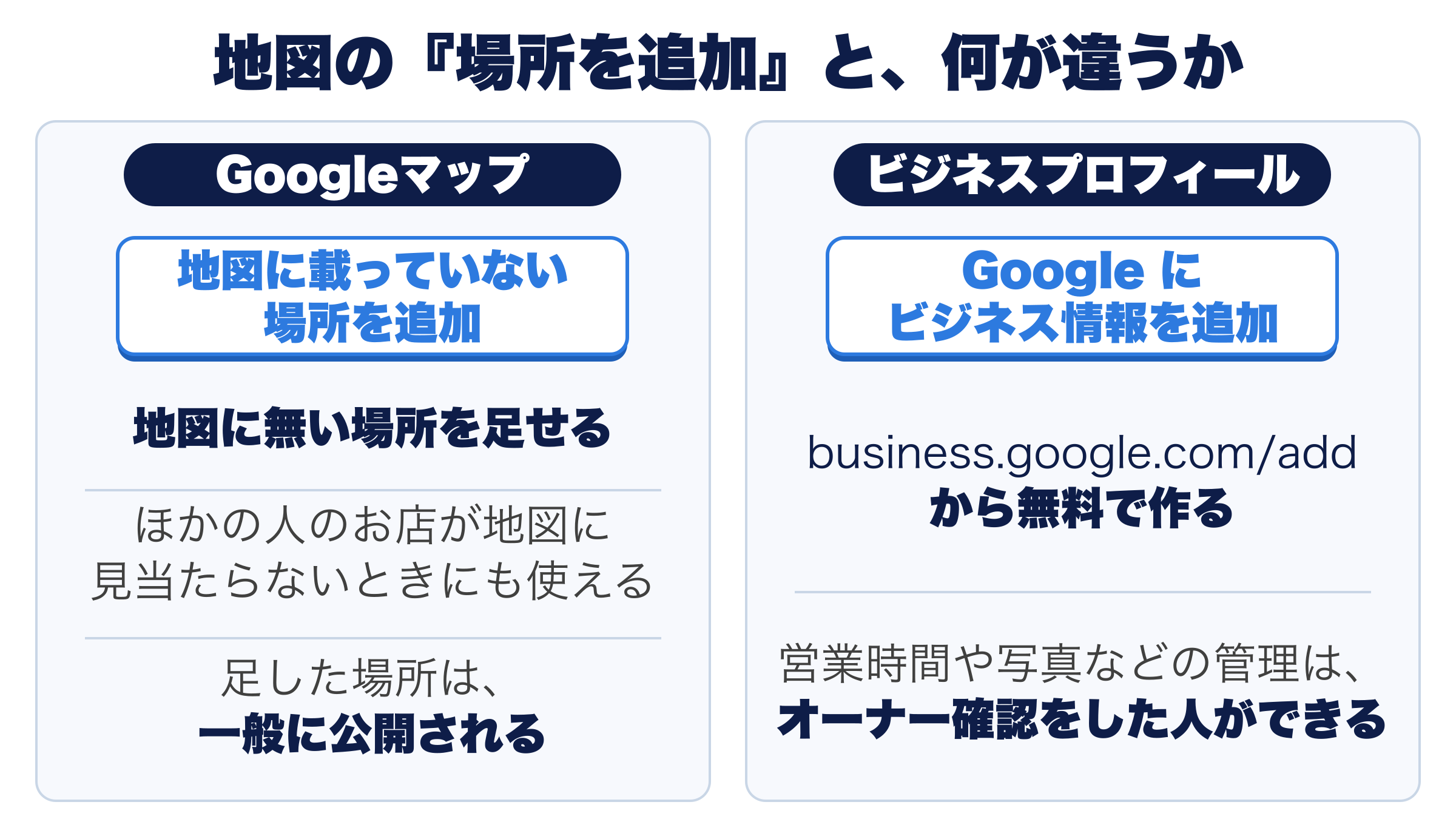
探しても店が無いときは、business.google.com/add から無料で作ります。
作る前に知っておきたいのは、入れる情報と、店名や住所の決まりです。
作る場所と、要る物
作るには、Google アカウントが要ります。
Gmail のアドレスでも、お店で使っているメールアドレスでも、Google アカウントは作れます。
作る流れは、次のとおり。
- business.google.com/add を開く
- [Google にビジネス情報を追加]を選ぶ
- 画面の指示に沿って、店の情報を入れる
- 画面に出た確認の方法を選び、手順に沿って進める
入れる物と、
店名と住所の決まり
ビジネスプロフィールに入れる主な情報は、次のとおりです。
- 店名(看板やチラシなどに書いてあるとおり)
- 業種(カテゴリ。ラーメン屋のような、お店の種類)
- 住所と、地図の上で店の場所を示す印(ピン)
- 電話番号
- ホームページ(ウェブサイト)
中でも気をつけたいのが、店名の決まりです。
店名に余計な情報を入れると、ビジネスプロフィールが止められることがあります。
店名は、看板などで使っている店の名前だけにします。
入れられない物の例は、次のとおり。
| 入れない物 | だめな例→よい例 |
|---|---|
| キャッチ フレーズ | 「XYZ 薬局 気合いだ!」 →「XYZ 薬局」 |
| 営業時間 | 「ベストピザ 24 時間営業」 →「ベストピザ」 |
| 電話番号や ホームページの アドレス | 「エアポート ダイレクト 0120-123-1111」 →「エアポート ダイレクト」 |
店の場所を名前に足す書き方にも、決まりがあります。
例えば、「神田駅前の ABC スポーツジム」はだめで、「ABC スポーツジム神田」ならよい形です。
Google に住所を出すなら、その住所に、店の名前を書いた看板などをいつも掲げておく必要があります。
自宅で営む店・
開店前の店
自宅を拠点に、お客様の所へ出向いて仕事をする店もありますよね。
その場合は、拠点の住所で1つのビジネスプロフィールを作ります。
店でお客様を迎えず、お客様の所へ出向くだけの店は、住所をお客様に出さず、サービスを届ける地域(サービス提供地域)を出します。
例えば、自宅で営む配管の仕事なら、ビジネスプロフィールから住所を消す形です。
拠点に看板がいつも掲げられていないときは、お客様が来る店とは認められず、出向く店として載せます。
では、まだ開店していない店はどうでしょうか。
開店の前でも、ビジネスプロフィールは作れます。
開店の前に出すなら、飲食店のオープン集客の準備で、開業日の入れ方を確かめられます。
地図の『場所を追加』と、
何が違うか
Googleマップには、地図に無い場所を足せる[地図に載っていない場所を追加]もあります。
ほかの人のお店が地図に見当たらないときにも使える入り口です。
足した場所は、一般に公開されます。
営業時間や写真などの管理は、ビジネスプロフィールでオーナー確認をした人ができます。
オーナー確認は、
画面に出た方法から進める
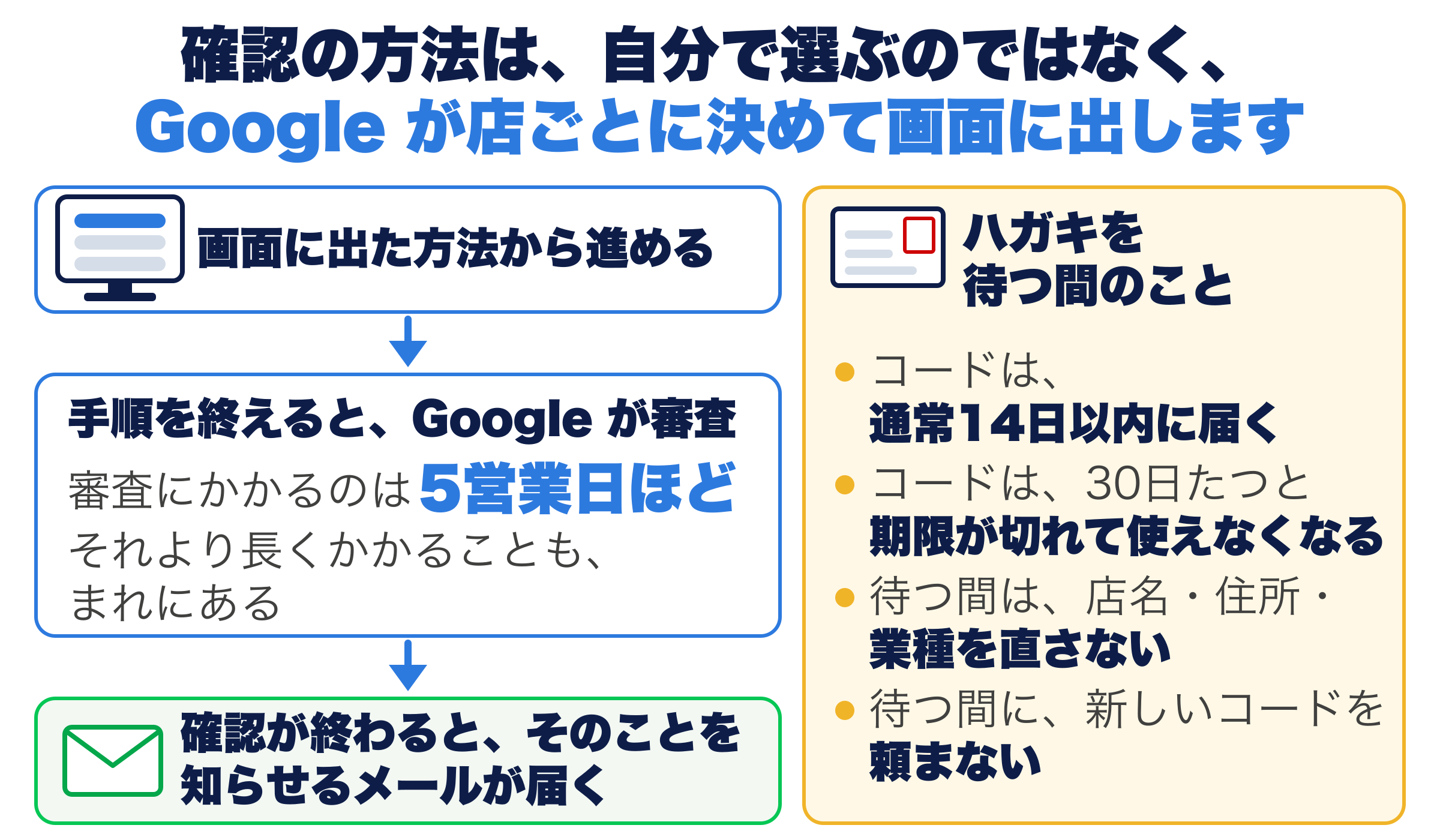
ビジネスプロフィールを作ったときと申請したときは、続けてオーナー確認をします。
権限のリクエストに3日たっても返事が無く、自分で申請するときも同じです。
確認の方法は、自分で選ぶのではなく、Google が店ごとに決めて画面に出します。
出る方法は業種や地域などで変わり、2つ以上の方法で確かめることになる場合もあります。
出る方法と、
それぞれの用意
画面に出る方法と、そのとき用意することは次のとおりです。
| 方法 | 用意すること |
|---|---|
| 電話 または SMS | 店の電話に出られるか、SMS(電話番号あてに届く短い文字のメッセージ)を受け取れるようにする。 自動音声で応える電話の仕組みでは、コードを受け取れない |
| メール | 確認の画面に出るメールアドレスが使えるかを確かめる |
| ライブ ビデオ通話 | 営業時間の間に、店からつなぐ。 店にいることと、持ち主であることが分かる物を見せる(一部の店だけ) |
| 郵送の ハガキ | 届いたハガキのコードを、ビジネスプロフィールに入れる(一部の店だけ) |
| 動画の 録画 | スマホでその場で撮り、ビジネスプロフィールからアップロードする |
動画の録画は、撮り方の決まりが細かい方法です。
前もって撮っておいた動画は使えません。
その場でライブで撮り、途切れず、編集していない30秒以上の動画にします。
オフラインで撮って、あとからアップロードすることもできません。
お客様が来る店なら、動画に映すのは次のような物です。
- 店の場所(道路の標識、建物の番号、周りの店や目印)
- 店があること(外観や看板。映る店名は、ビジネスプロフィールの名前と同じに)
- 店を営んでいること(レジを開ける、キッチンや倉庫に入るなど、働く人しか入れない所)
反対に、次の物は映らないようにします。
- 口座番号のような、大事な番号
- 自分やほかの人の、個人の情報
- ほかの人の顔
審査の日数と、
ハガキの期限
オーナー確認の手順を終えると、出した情報を Google が審査します。
審査にかかるのは5営業日ほど。
それより長くかかることも、まれにあります。
確認が終わると、そのことを知らせるメールが届きます。
ハガキで確かめるときに気をつけたいのは、コードを待つ間のことです。
- コードは、通常14日以内に届く
- コードは、30日たつと期限が切れて使えなくなる
- 待つ間は、店名・住所・業種を直さない(届くコードが使えなくなる)
- 待つ間に、新しいコードを頼まない(先に送られたコードが使えなくなる)
開店の準備中だと、待つ間に店名や住所を直したくなることもありますよね。
そのときは、届いたコードで確認を済ませてから直しましょう。
確認のあとでも、住所を変えるともう一度確認が要り、店名を変えたときも要る場合があります。
通らなかったとき
ビジネスプロフィールに[オーナー確認を行う]のボタンがまた出たら、確認が終わらなかったという印です。
そのときは、もう一度オーナー確認をします。
確認の方法がいくつか出ていれば、別の方法も試せます。
動画で確かめたときに「問題を確認」の知らせが届いたら、その動画は認められなかったということ。
[問題を確認]から足りなかった所を見て、新しい動画を撮り直せます。
出た方法を試してもできないときは、Google のサポートに問い合わせます。
画面の名前や場所が違うときは、Google ビジネス プロフィール ヘルプで今の手順を確かめてください。
管理できるようになったあと|
反映までの時間と、
もう一度確認が要るとき
オーナー確認が済んだ店も、リクエストが認められて管理できるようになった店も、ここからは同じです。
お店の情報を直しても、すぐに地図や検索に出るとは限りません。
住所や店名を変えたときは、もう一度確かめ直すこともあります。
反映までの時間
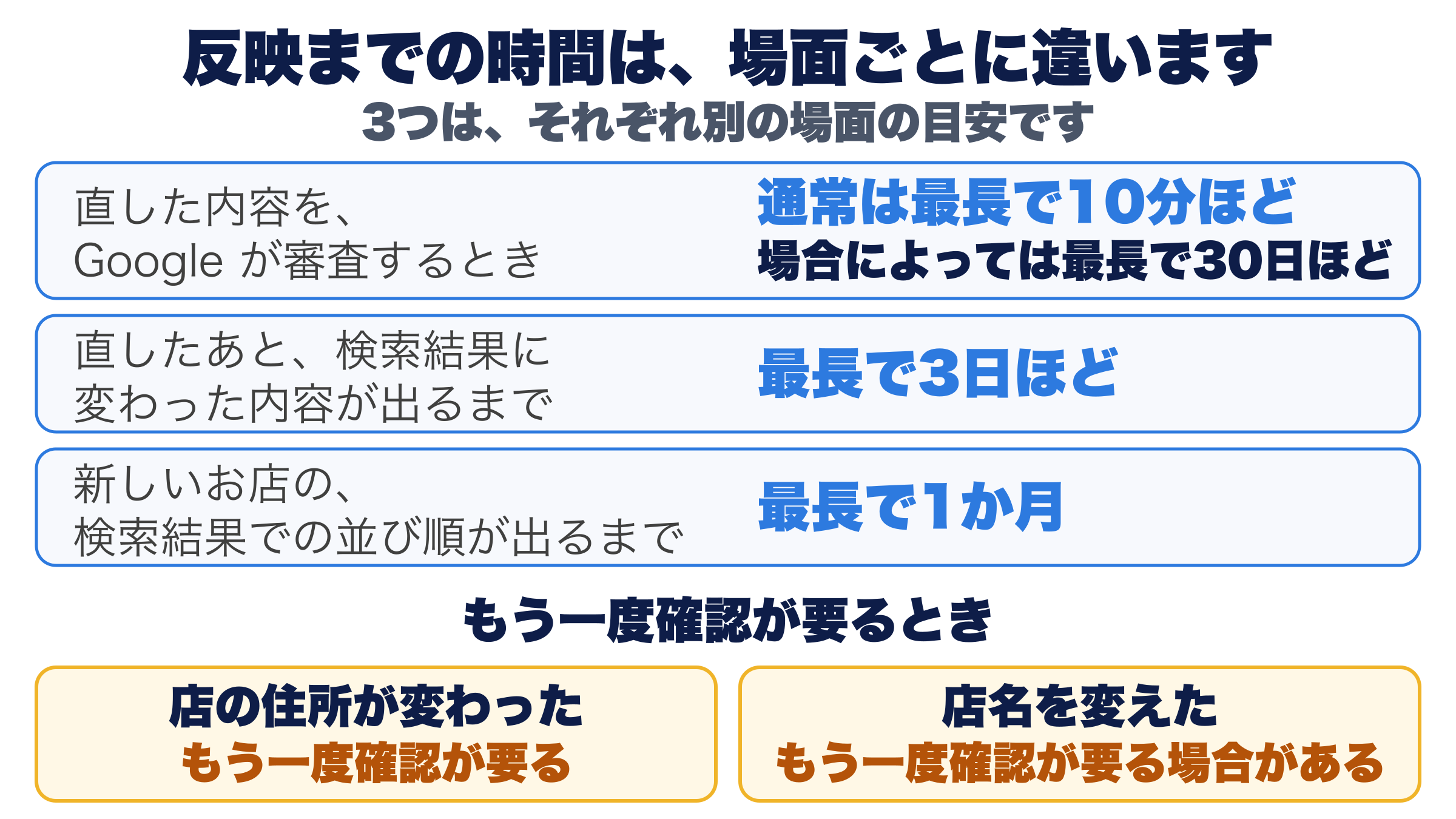
直した内容が地図や検索に出る(反映)までの時間は、場面ごとに違います。
| 場面 | かかる時間 |
|---|---|
| 直した内容を、 Google が 審査するとき | 通常は最長で10分ほど 場合によっては最長で30日ほど |
| 直したあと、検索結果に変わった内容が出るまで | 最長で3日ほど |
| 新しいお店の、検索結果での並び順が出るまで | 最長で1か月 |
3つは、それぞれ別の場面の目安です。
直したのにすぐ出ないときは、表の時間を目安に待ってから見直します。
もう一度確認が要るとき
オーナー確認が済んだあとでも、確かめ直す(再確認)ことがあります。
- オーナー確認のあとに、店の住所が変わった(もう一度確認が要る)
- オーナー確認のあとに、店名を変えた(もう一度確認が要る場合がある)
店が移ったときも、新しいビジネスプロフィールは作らず、今のページの住所を直します。
直した内容によっては、確かめ直すための情報を Google から求められることもあります。
人に任せる・譲るときも、
オーナーは店に残す
ビジネスプロフィールを作ってもらったり、管理を人や会社に頼んだりすることもあるでしょう。
頼むときも、オーナーは店に残し、相手は管理者で足します。
できるだけ店が自分で Google アカウントを作ってページを持ち、頼んだ相手を管理者として足す形です。
管理者は、オーナーとほぼ同じことができます。
ただし、人を足したり外したりすることと、ページを消すことはできません。
管理を代理店などに任せるなら、ビジネスプロフィールで代理店を招待する手順で、招き方を確かめられます。
店を人に譲るときは、メインのオーナー(オーナーのうち、1人だけ決まる中心のオーナー)の権限を、新しいオーナーに渡します。
メインのオーナーの権限を渡せるのは、メインのオーナーだけです。
渡しておけば、口コミなどのお店の情報は、すべてそのまま残ります。
管理できるようになったら
できること
管理できるようになると、Google に出るお店の情報を自分で直せます。
オーナー確認が済んだお店は、口コミに返信できます。
返信の手順と、返信が出るまでの時間を知りたい方は、Googleの口コミに返信する方法を読んでみてください。
休みや時短のときに営業時間を直すなら、臨時休業のときの営業時間の直し方で、選ぶ設定が分かります。
地図に出たあと、検索で上に並ぶための条件は、Googleマップで上に出る2つの条件で確かめられます。
よくある質問
Googleマップに店舗を登録する
料金はいくらですか?
無料です。
ビジネスプロフィールは、無料で作ることも、申請することもできます。
Googleマップに店舗を登録するには
どうすればいいですか?
まず店名と市町村名で自分の店を探し、無ければ business.google.com/add から作ります。
まだ持ち主が確かめられていない店(オーナー未確認)があれば、そのページを申請します。
オーナー確認をするのは、作ったときと申請したときです。
別の人がオーナーなら、今のオーナーに権限をリクエストし、承認されれば管理できます。
調べたら、自分の店がもう
Googleマップに載っていました。
どうすればいいですか?
新しく作らず、そのページに[ビジネス オーナーですか?]が出ていれば、[管理を開始]から申請します。
同じお店のページは、1つしか作れないからです。
ボタンが出ないときは、もう自分がオーナーになっていないかを、ログインして確かめてください。
前に別の人がオーナーに
なっていたら、
どうすればいいですか?
今のオーナーに、[アクセス権限をリクエスト]で管理させてほしいと頼みます。
オーナーは3日以内に返事をする決まりで、3日たっても返事が無ければ、自分がオーナーとして申請できる場合があります。
オーナー確認には
何日かかりますか?
確認の手順を終えてからの審査は5営業日ほどで、まれにそれより長くかかります。
ハガキで確かめる場合は、審査の前に、コードが届くのを待ちます。
コードが届くのは、通常14日以内です。
自宅を拠点に、
お客様の所へ出向いて営むお店も
載せられますか?
載せられます。
拠点の住所で1つのビジネスプロフィールを作り、住所はお客様に出さずに、サービスを届ける地域を出します。
Googleマップの「場所を追加」は、地図に場所を足す別の入り口で、決まりもビジネスプロフィールとは別です。
その決まりでも、自宅で営む「在宅ビジネス」は、足せる例に入っています。
足せない例の「自分の自宅」は、お客様が利用も連絡もできない、私有地としての家を指します。
まとめ
自分の店がどの場合かで、進み方は次のとおりです。
- 探しても店が無ければ、business.google.com/add から新しく作る(無料)
- オーナー未確認の店なら、新しく作らずに[管理を開始]から申請する(無料)
- 別の人がオーナーなら、[アクセス権限をリクエスト]で今のオーナーに頼む
作ったときと申請したときは、Google が画面に出した方法でオーナー確認をします。
直した内容が地図や検索に出るまでの時間は、場面ごとに違います。
参考にした資料
- Google ビジネス プロフィールを追加またはオーナー確認する
- ビジネス情報が Google に表示されるようにする
- ビジネス プロフィールのオーナー権限をリクエストする
- 重複するプロフィールと所有権に関する問題を解決する
- Google アカウントからビジネス プロフィールを削除する
- ビジネス プロフィールを編集する
- Google に掲載するビジネス情報のガイドライン
- 非店舗型ビジネスとハイブリッド型ビジネスのサービス提供地域を管理する
- 開業日を追加する
- Google でビジネスのオーナー確認を行う
- 動画の録画でビジネスのオーナー確認を行う
- ビジネス プロフィールの編集内容の反映
- ビジネスの適格性とオーナー権限に関するガイドライン
- ビジネス プロフィールのオーナーと管理者を管理する
- ビジネス プロフィールのメインのオーナー権限を譲渡する
- ユーザーからのクチコミを管理する