急な休みや連休が決まったら、まず店の入口に張り紙を貼りますよね。
でも、店に来る前に Googleマップで営業時間を見るお客様には、その張り紙は見えません。
Googleマップを直さないと、そこにはいつもの営業時間が出たままです。
先に、この記事の結論として、
臨時休業の張り紙を貼る日に、Googleマップの営業時間も直します。
短い休みや時短は「特別営業時間」(その日だけの営業時間)、長い休みは「臨時休業」を選びます。
- 店の入口の張り紙
- Googleマップの営業時間
張り紙の文は、短くて大丈夫です。
迷いやすいのは、Googleマップでどの設定を選ぶかのほう。
- 張り紙には、休む日と営業に戻る日を大きく書く
- Googleマップは、休む長さで3つの設定から選ぶ(休むだけなら[閉業]は選ばない)
- 直す道順は、どの設定も[プロフィールを編集]の[営業時間]から
- 保存したら反映を確かめ、休みが明けた日に営業中へ戻す
臨時休業の張り紙に書くのは、
休む日と営業に戻る日
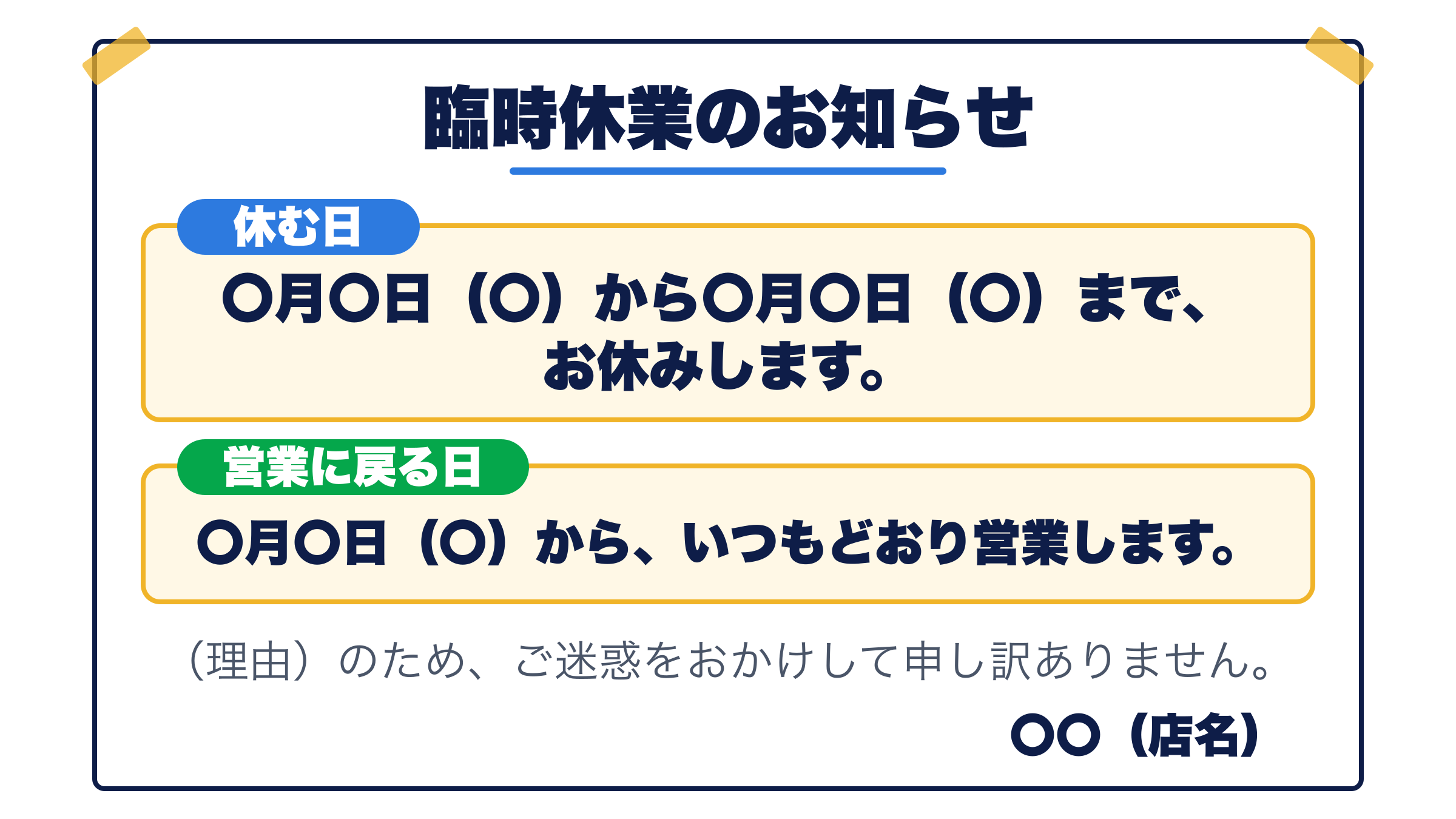
張り紙でいちばん大きく書くのは、休む日(いつからいつまで)と、営業に戻る日です。
お客様が知りたいのは、「次はいつなら開いているか」ですよね。
張り紙に書くことと、書き方の例は次のとおり。
| 書くこと | 書き方の例 |
|---|---|
| いちばん上の題 | 臨時休業のお知らせ |
| 休む日 | 〇月〇日(〇)から 〇月〇日(〇)まで |
| 営業に戻る日 | 〇月〇日(〇)から、 いつもどおり営業 |
| おわびのひと言 | ご迷惑をおかけします (理由は書ける範囲で短く) |
| 店名 | 〇〇(お店の名前) |
図の張り紙を文字だけで書くと、こうなります。
臨時休業のお知らせ
〇月〇日(〇)から〇月〇日(〇)まで、お休みします。
〇月〇日(〇)から、いつもどおり営業します。
(理由)のため、ご迷惑をおかけして申し訳ありません。
〇〇(店名)
時短のときは、題を「営業時間変更のお知らせ」に、日付の行を「〇月〇日(〇)は、〇時で閉店します。」に入れ替えます。
定休日が変わるときは、題を「定休日変更のお知らせ」に、日付の2行を「〇月から、定休日を〇曜日に変えます。」の1行に。
張り紙に書いた日付と時間を、そのまま Googleマップにも入れます。
休む長さで選ぶ、
Googleマップの3つの設定
Googleマップに出る営業時間は、お店の情報(Googleビジネスプロフィール)で直します。
Googleマップと Google 検索に出る、お店の名前や営業時間などをまとめた所です。
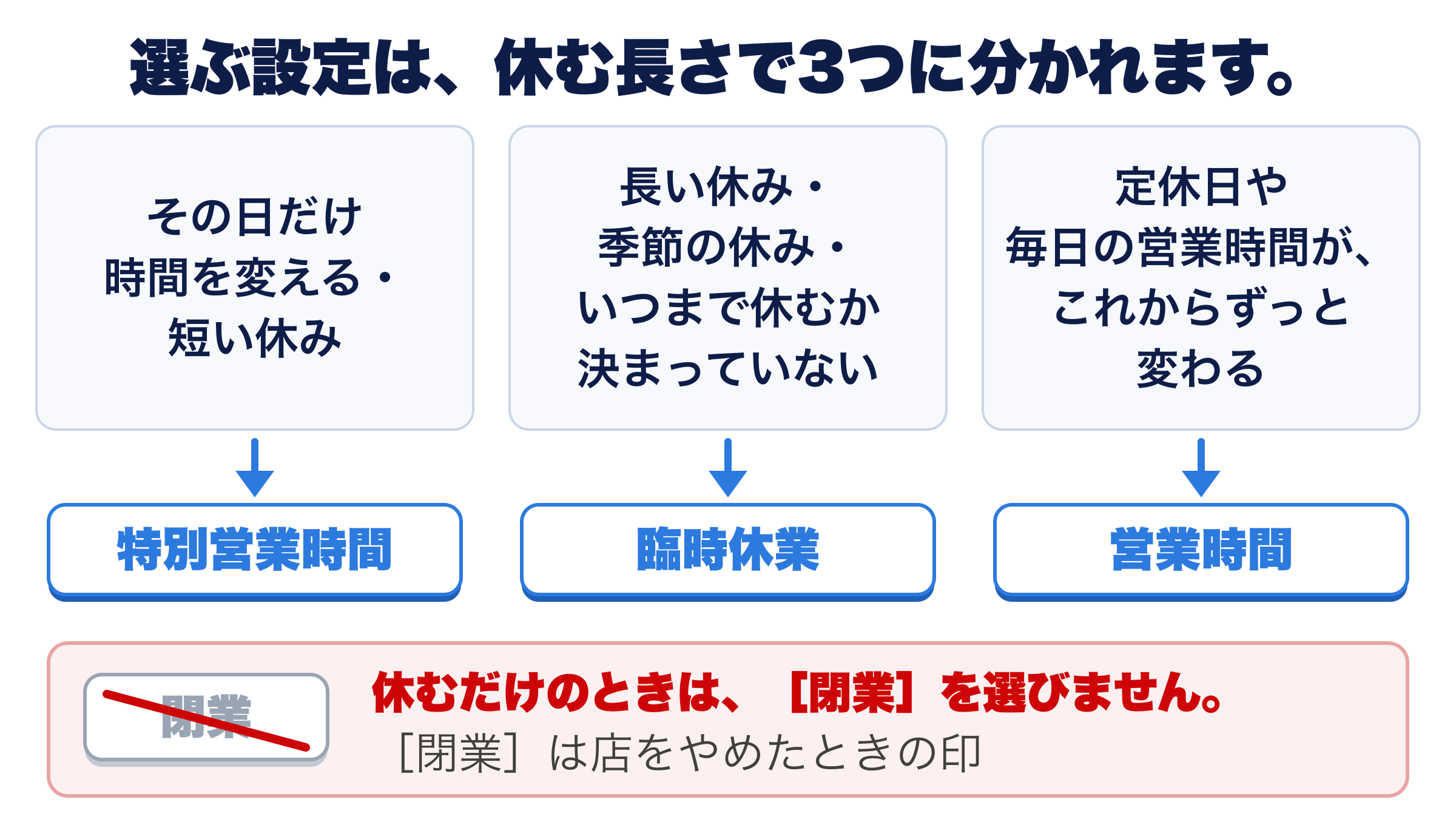
選ぶ設定は、休む長さで3つに分かれます。
| こんなとき | 選ぶ設定(何が変わるか) |
|---|---|
| その日だけ時間を変える・短い休み | [特別営業時間] その日だけ変わる(普段の営業時間はそのまま) |
| 長い休み・季節の休み・いつまで休むか決まっていない | [臨時休業] GoogleマップとGoogle 検索に「臨時休業」と出る |
| 定休日や毎日の営業時間が、これからずっと変わる | [営業時間] 曜日ごとの普段の営業時間が変わる |
何日続く休みから[臨時休業]にするかは、設定の前に、Google のヘルプ「ビジネスに閉業マークを付ける」で確かめてください。
ヘルプのページは、記事の最後の「参考にした資料」から開けます。
もう1つ、取り違えやすい設定があります。
休むだけのときは、[閉業]を選びません。
[閉業]は店をやめたときの印で、お店を探した人に、閉業していることがはっきり出ます。
間違えて[閉業]にしてしまったときも、営業中に戻せます。
戻し方は、休みが明けた日に営業中へ戻す手順と同じです。
Googleマップの営業時間を直す手順
選ぶ設定が決まったら、あとは画面で直すだけです。
直す前に、お店の情報(Googleビジネスプロフィール)にリンクされている Google アカウントでログインしておきましょう。
そのアカウントが無いなら、Googleマップの店舗登録の進み方で、何から始めるかを確かめられます。
オーナー確認(このお店の持ち主だと Google に確かめてもらうこと)が済んでいるかは、先に調べなくても大丈夫です。
確認が済んでいなくても、営業時間は直せることがあるので、まず開いてみてください。
お店によっては、直す前にオーナー確認を求められることもあります。
そのときは、Google のヘルプ「Google でビジネスのオーナー確認を行う」で手順を見てください。
はじめてだと、どこから開けばいいのか迷いますよね。
開き方は、Google 検索からとアプリからの2つ。
- Google 検索からなら、お店のビジネス プロフィールを開いて、[プロフィールを編集]を選ぶ
- Googleマップのアプリからなら、右下の[ビジネス]を押して、[プロフィールを編集]を押す
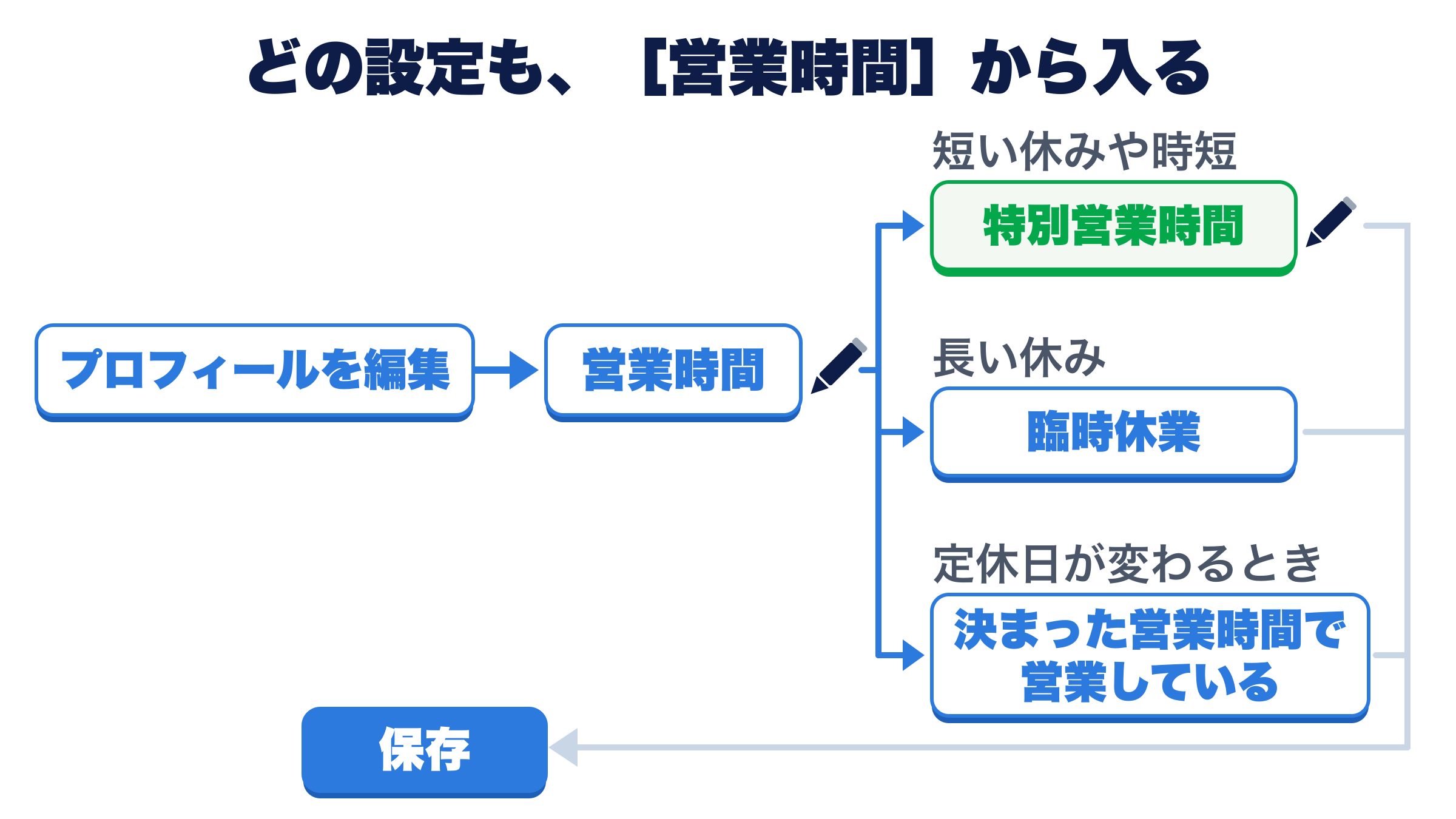
どの設定も、[プロフィールを編集]の中の[営業時間]から入ります。
短い休みや時短は、特別営業時間
その日だけ休む、その日だけ早く閉める、というときの道順です。
[営業時間]の中にあります。
鉛筆の印は、編集のボタンです。
出てこない日は、[日付を追加]で入れます。
休むなら[休業]にチェック。
時間を変えるなら、チェックを外して時間を入れます。
普段の営業時間は、そのまま変わりません。
特別営業時間を出すには、普段の営業時間が[決まった営業時間で営業している](曜日ごとに営業時間を入れる選び方)になっている必要があります。
長い休みは、臨時休業
何日も続けて休むときや、いつまで休むか決まっていないときの道順です。
- [営業時間]の横の鉛筆の印を押す
- [臨時休業]を選ぶ
- [保存]を押す
同じ所に[閉業]も出てくるので、選ぶ前に名前を見てください。
定休日が変わるときは、営業時間
定休日や毎日の営業時間が、これからずっと変わるときは、普段の営業時間を入れ直します。
- [営業時間]の横の鉛筆の印を押す
- [決まった営業時間で営業している]を選ぶ
- 営業する日にチェックを入れて、時間を選ぶ
- [保存]を押す
昼休みのように途中で閉める日は、同じ曜日に時間帯を2つ入れます。
画面の名前や場所は、Google の更新で変わることがあります。
見当たらないときは、Google のヘルプで今の手順を確かめてください。
保存したあとと、
休みが明けた日にすること
[保存]を押したら終わり、ではありません。
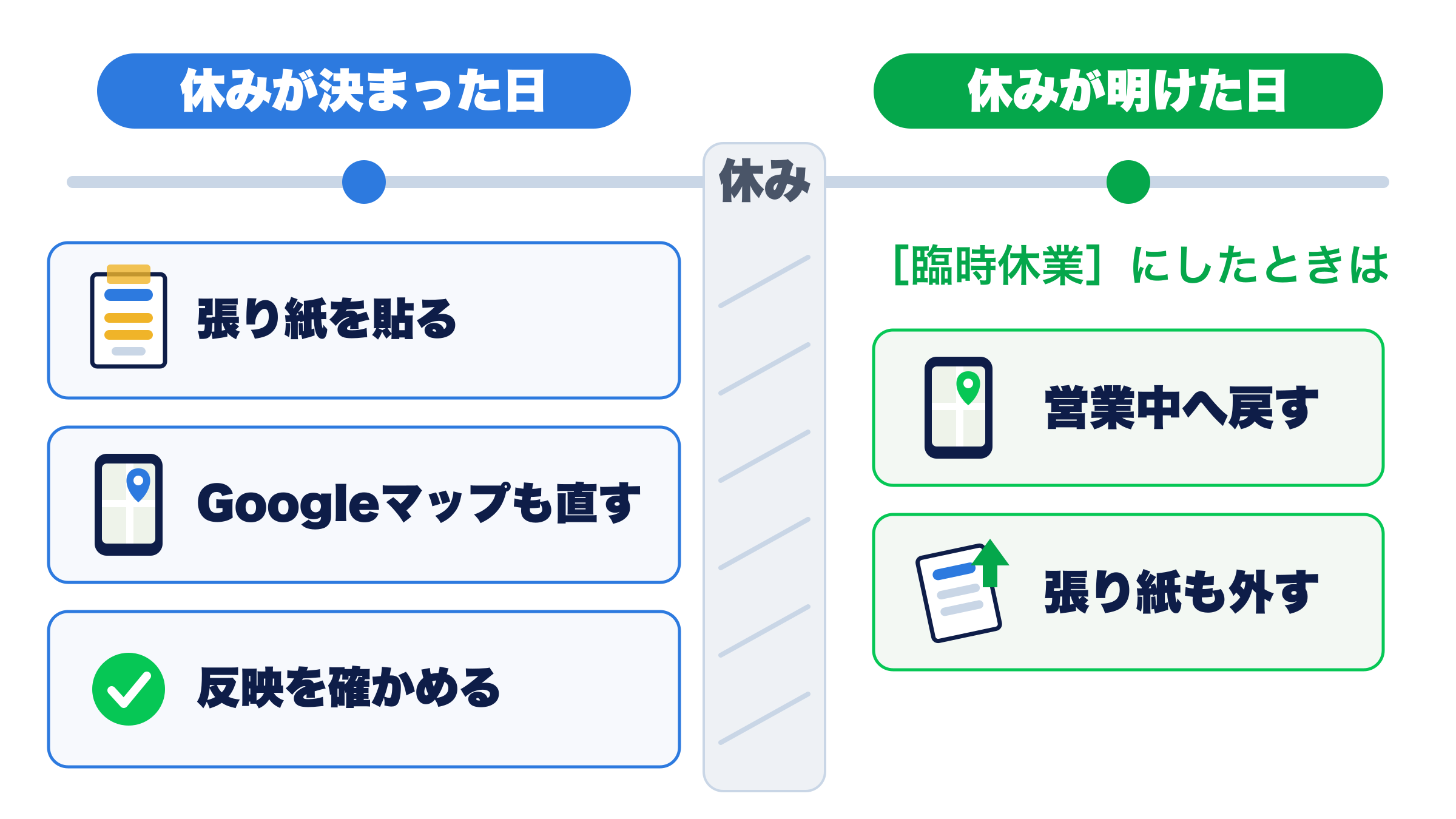
保存した日と休みが明けた日に、もうひと手間あります。
保存したら、反映を確かめる
オーナー確認が済んだプロフィールの編集は、Google が内容を確かめる審査をすることがあります。
審査は通常、最長で10分ほど。
場合によっては、最長で30日ほどかかることがあります。
30日ほどは、審査が長引いたときのいちばん長い場合なので、直すのは早いほど安心です。
休みが決まったら、張り紙を貼るその日に、Googleマップも直しておきましょう。
保存した編集には、今の状態を示す言葉が出ます。
- [承認済み]なら、直した内容がプロフィールに出ています
- [保留中]なら、まだ確かめている最中です
- [不承認]なら、直した内容は出ていません(もう一度審査を頼める場合があります)
休みに入る前に、[承認済み]になったかをもう一度見ておきましょう。
営業時間を直すと、プロフィールには、情報が新しくなったことを知らせるメッセージが出ます。
スマホで見るプロフィールの[更新]タブにも、営業時間が変わったことを知らせる投稿が出ます。
休みが明けたら、営業中に戻す
うっかり忘れやすいのが、休みが明けた日のひと手間です。
[臨時休業]にしたときは、休みが明けた日に、営業中へ戻します。
- [営業時間]の横の鉛筆の印を押す
- [決まった営業時間で営業している]を選ぶ
- 営業する日と時間を入れて、[保存]を押す
戻すと、Googleマップと Google 検索に、臨時休業の印が出なくなります。
入口の張り紙も、同じ日に外しましょう。
Google は、臨時休業のお店を、「近くの◯◯」のような広い検索では、営業中のお店の後ろに並べる場合があります。
どれくらい後ろになるかは、業種や探す言葉の種類、同じ言葉で出てくる臨時休業のお店の数などで変わります。
お客様から直しの提案が来たら
お店の情報は、ほかの人も「ここが違う」と直しを提案できます。
一部の提案は、公開の前に、メールか Google の中のお知らせが届く仕組みです。
知らせが届いてから4日以内が、承認か拒否をする期限です。
4日以内に対応しないと、お店のホームページなどで裏付けられる直しは、自動で公開されることがあります。
Google の決まりに合わせるために必要なときは、事前の確認なしに、提案がそのまま出ることもあります。
休みの前後は、届いた知らせを見落とさないようにしましょう。
営業時間のほかにも、写真や口コミなど、Googleマップに出る情報を見直したい方は、Googleマップでお店を見つけてもらうためにやることを読んでみてください。
よくある質問
お店で休業の張り紙の
書き方は?
休む日(いつからいつまで)と営業に戻る日を大きく書き、おわびのひと言と店名を添えます。
休む理由は、書ける範囲で短くて大丈夫です。
Googleマイビジネスで
臨時休業を設定するには
どうすればいいですか?
今の名前は Googleビジネスプロフィールで、[プロフィールを編集]の[営業時間]から設定します。
短い休みや時短は[特別営業時間]、長い休みは[臨時休業]を選びます。
営業時間を直したら、
すぐGoogleマップに出ますか?
すぐに出るとは限りません。
オーナー確認が済んだプロフィールの編集は、審査されることがあります。
審査は通常、最長で10分ほどですが、場合によっては最長で30日ほどかかることがあります。
お客様が、お店の営業時間を
勝手に変えることはありますか?
あります。
ほかの人の直しの提案が、公開されることがあるためです。
一部の提案は公開の前に知らせが届き、届いてから4日以内に承認か拒否をします。
対応しないと、お店のホームページなどで裏付けられる直しは、自動で公開されることがあります。
Google の決まりに合わせるために必要なときは、事前の確認なしで反映される場合も。
まとめ
休みが決まった日と、休みが明けた日にやることは、次のとおりです。
- 張り紙には、休む日と営業に戻る日を大きく書く
- Googleマップは、短い休みや時短なら[特別営業時間]、長い休みなら[臨時休業]で直す
- 休むだけのときは、[閉業]を選ばない
- 臨時休業にしたら、休みが明けた日に営業中へ戻し、張り紙も外す
ほかにお店の情報を載せている所(ホームページや SNS など)があれば、同じ日にそろえておきましょう。