お店の広告を Google に出そうと、登録の画面を開いてみた。
すると、見慣れない言葉が次々に出てくる。
どこまで進むとお金がかかるのか分からず、手が止まった。
そんな方も多いのではないでしょうか。
先に、この記事の結論として、
広告費がかかるのは、広告が承認されて、
クリックされてからです。
押さえておきたいのは、この3つ。
- 登録の3つの手順
- お金がかかり始める時点
- 管理画面の左に並ぶ、5つのメニュー
なお、Google 広告の画面は新しいデザインに変わりました。
メニューは画面の左にまとまり、古い解説の手順とは場所が違うことがあります。
管理画面は、
Google 広告のページの
[ログイン]から開く
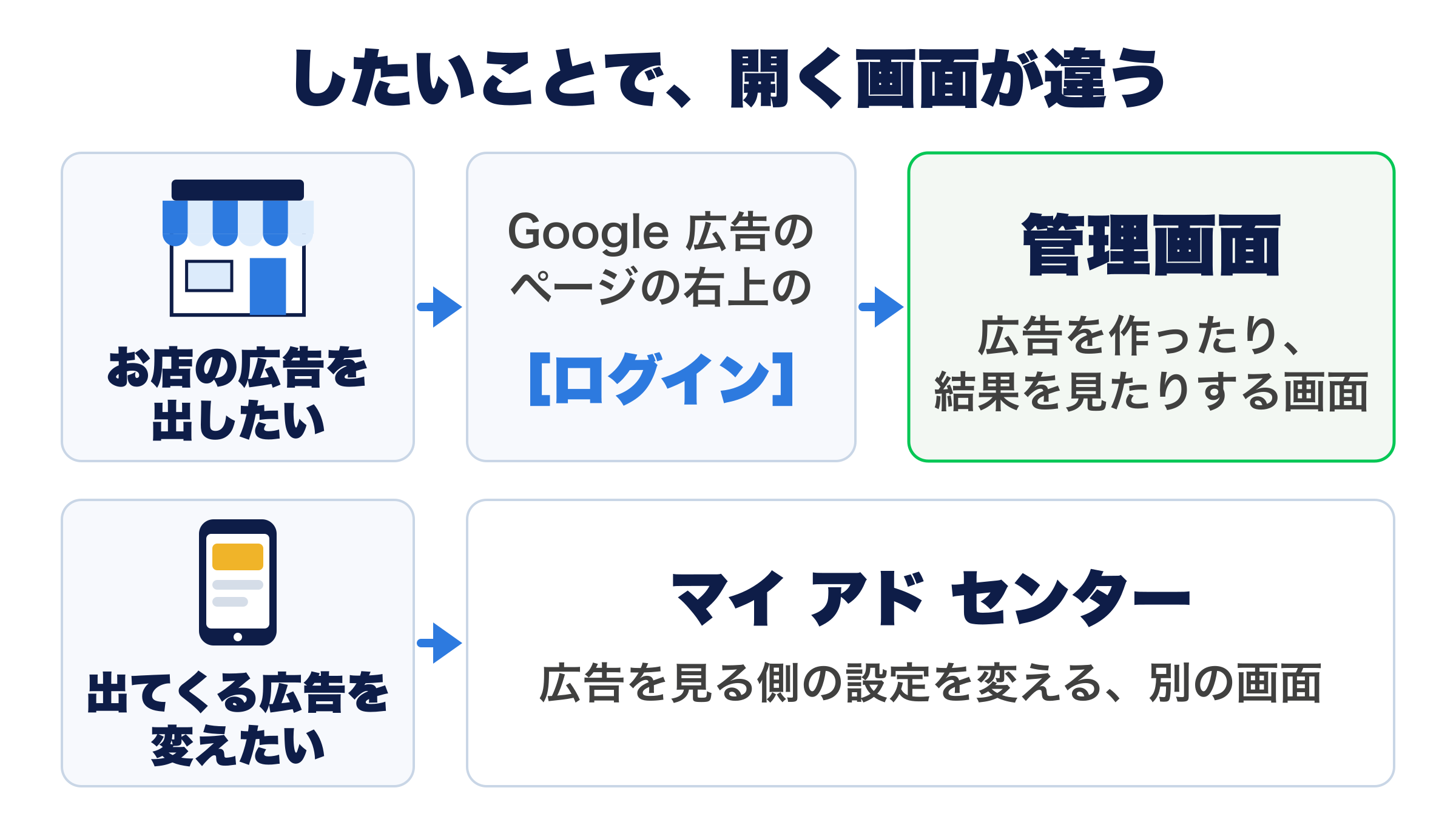
管理画面(広告を作ったり、結果を見たりする画面)の入り口は、Google 広告のページ。
右上の[ログイン]から入ります。
ログインは
Google アカウントの
メールとパスワードで
使うのは、ふだん Gmail などで使っている Google アカウントです。
[メール]の欄にメールアドレス、[パスワード]の欄にパスワードを入れて、[次へ]を押してください。
まだ Google 広告に登録していないアカウントなら、そのまま登録のページへ進みます。
Google 広告のパスワードは、Gmail などほかの Google のサービスと同じパスワードです。
人と共有せず、2段階認証(パスワードのほかに、スマホや確認コードでも確かめるログイン)を入れておきましょう。
出てくる広告を変えたいなら、
別の画面(マイ アド センター)
「スマホに出てくる広告をどうにかしたい」と調べた方は、開く画面が違います。
広告を見る側の設定は、マイ アド センターという別の画面で変えます。
- 広告に使われる情報(Google アカウントの情報や、行動から推測された興味)を管理する
- その人に合わせた広告(パーソナライズド広告)を、すべて無効にする
- お酒やギャンブルなど、決まった話題の広告を減らす
ただ、無効にしても広告そのものは出て、自分との関わりが薄い広告に変わるだけです。
アカウントの登録は3つの手順で終わる
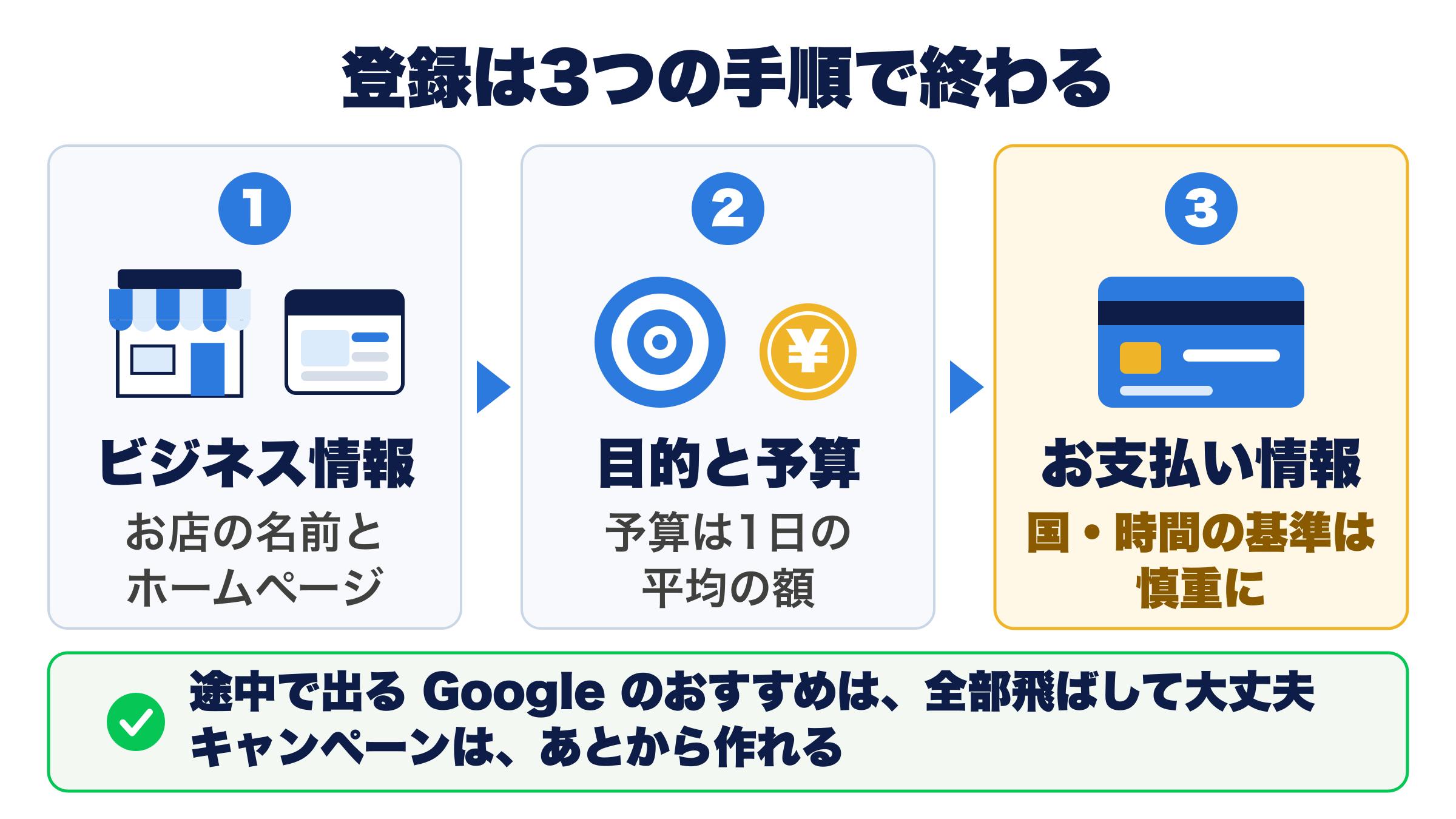
ログインして登録のページに進んだら、あとは順に入れていくだけです。
- お店の名前とホームページ(ビジネス情報)
- 広告の目的と1日の予算
- お支払い情報
の3つだけ。
広告の効果を測る設定は、その後で足せます。
なお、Google 広告を使えるのは18歳以上です。
1. お店の名前とホームページを入れる
最初に、お店の名前と、ホームページのアドレス(URL)を入れます。
このとき、Googleビジネスプロフィール(Googleマップに出るお店の情報)もつなげられます。
YouTube のチャンネルも同じです。
つなぐと、広告の見出しと、キーワード(広告を出したい検索の言葉)の案が自動で出てくるので、そのぶん時間を省けます。
アカウントの名前には、URL を入れられません。
2. 広告の目的と1日の予算を決める
次に、広告で何をしてほしいか(目的)と、予算を選びます。
予算の欄には、1日の平均の額を入れる形です。
予算を入れるときに選ぶ通貨は、後から変えられません。
店舗の予算をいくらにするか迷っている方は、先に下の記事を読んでみてください。
月の予算から1日の額を出す計算も、そちらで分かります。
3. お支払い情報を入れる
(国・時間の基準は慎重に)
最後が、お支払い情報です。
請求先住所の国を選ぶと、その国と通貨で使えるお支払い方法が決まります。
続いて、タイムゾーン(時間の基準)。
日本の時間になっているかを確かめてください。
お支払いの登録は、お支払いプロファイル(請求先の名前と住所をまとめた登録)として作ります。
このとき選ぶのが、アカウントの種類です。
最初は「組織」になっていて、「個人」に変えられます。
選ぶ目安は、登記(法務局に申請して、記録してもらう手続き)をしているかどうかです。
| 種類 | 選ぶお店 |
|---|---|
| 個人 | 会社や屋号(お店の名前)を登記していない、個人事業のお店のほとんど (屋号を使っているだけなら、多くはこちらです) |
| 組織 | 会社(法人)として登記したお店と、屋号を登記して営業している個人事業のお店 |
種類と、入れる名前や住所は、税金の手続きのために、正確に入れる必要があります。
それでも迷うときは、Google 広告 ヘルプの「アカウントの種類を変更する」で確かめてください。
カードなどの払い方を入れたら、利用規約に同意して先へ進みます。
タイムゾーンは、レポートとお支払いのタイミングの基準になります。
キャンペーンは後から作ってもいい
登録の途中では、Google のおすすめ(推奨事項)が、画面にいくつも出てきます。
どれも必須ではなく、全部飛ばして大丈夫。
Google 自身も、キャンペーンより先に、アカウントを作ることをすすめています。
キャンペーン(予算や地域を決めた、広告のまとまり)を作らずに、アカウントだけ作ることもできます。
ほかの人にも管理画面を使ってもらうなら、アカウントを作ったあとで招待しましょう。
登録の時点で、広告を全部作り込まなくて大丈夫です。
まずはアカウントを作ってから、落ち着いて広告を作れます。
画面の名前や場所が違うときは、Google 広告 ヘルプで今の手順を確かめてください。
登録から支払いまでの流れ|
広告費は承認されて
クリックされてから
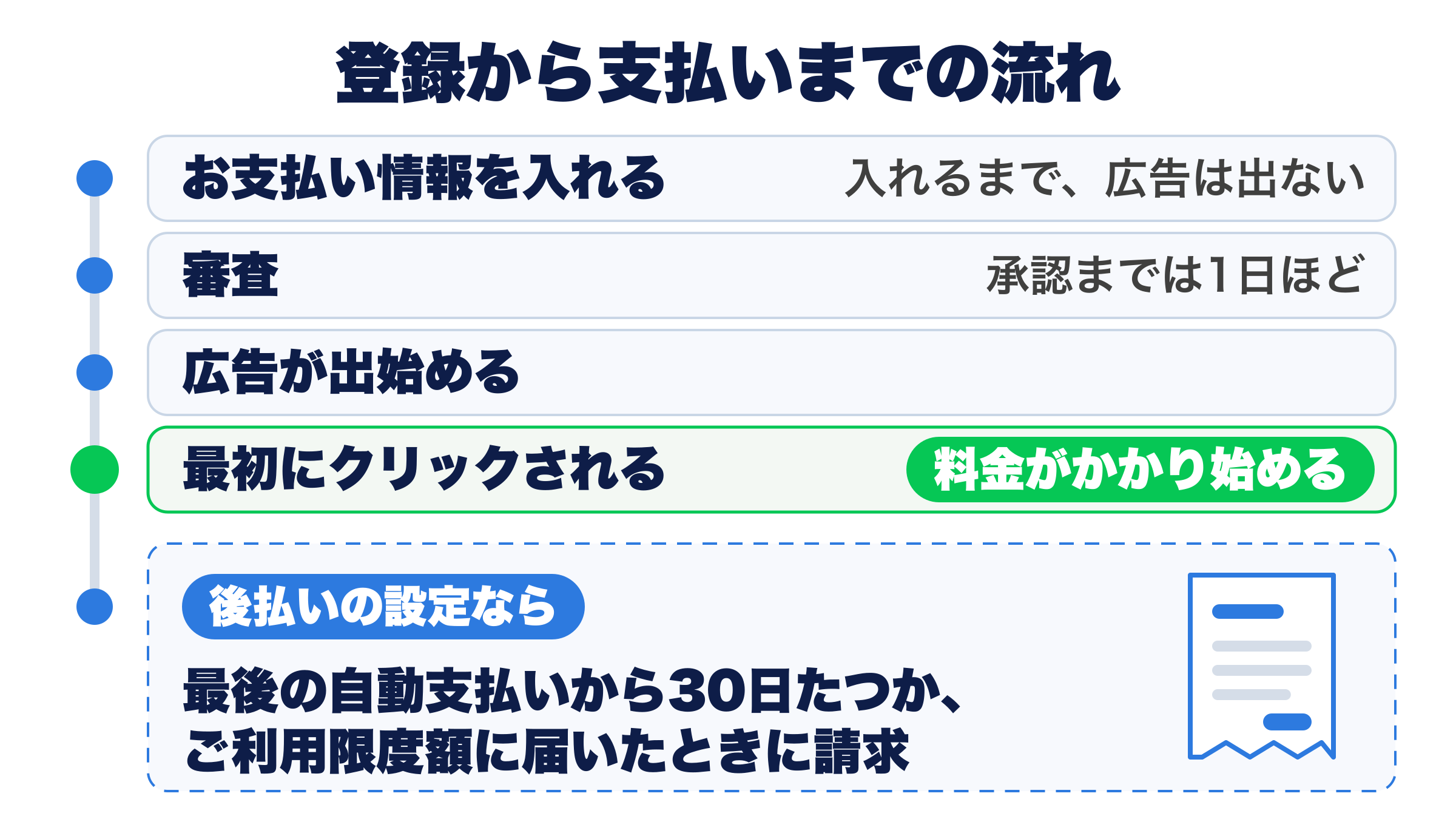
登録で手が止まるいちばんの理由は、お金が動く所が見えないことではないでしょうか。
流れを順に追うと、お金が動く時点ははっきりしています。
お支払い情報を入れるまで、広告は出ない
まず、お支払い情報を入れるまで、広告は表示されません。
入れるのは、登録の3つ目の手順です。
請求先住所の国を選んだあとに、お支払い情報の入力を求められないことがあります。
そのときは、アカウントを作ったあとに、管理画面から入れます。
審査は1日ほど。
広告費はクリックされてから
広告は、出す前に審査を受けます。
広告が決まりに合っているかを Google が見て、出してよいかを決める手続き。
承認までは、1日ほどが目安です。
広告の内容によっては、もう少しかかることもあります。
承認されると、広告が出始めます。
料金がかかり始めるのは、広告が出て、最初にクリックされてからです。
クリックされた分だけかかる仕組みを先に知っておきたい方は、下の記事を読んでみてください。

後払いの設定なら、30日たつか、
ご利用限度額に届いたときに請求
後払いの設定では、広告費が出たあとで自動で請求されます。
区切りは、最後の自動支払いから30日たつか、費用がご利用限度額(自動で請求される区切りの額)に届いたときです。
ご利用限度額は、自分で決める予算とは別のもの。
請求を待たずに、いつでも自分で払うこともできます。
後払いで、すぐに広告を出さないなら、キャンペーンを一時停止しておきましょう。
請求のしかたには、後払いのほかに前払いもあります。
前払いは先にお金を入れておく形で、入金が済んでから広告が出始めます。
カードに一時的な請求が出ることがある
クレジットカードやデビットカードを登録すると、一時的な請求が出ることがあります。
通常は1週間以内に消えるので、慌てなくて大丈夫です。
正確な金額は、登録のときに管理画面に出ます。
確認のための少額の前払いを
求められることがある
もう1つ、登録のときに、確認のための少額の前払いを求められることがあります。
払うのは、登録の手続きを終えたあとで構いません。
払い戻しを頼むか、アカウントを閉じれば、全額が戻ってきます。
開いたら、左のメニュー5つから探す
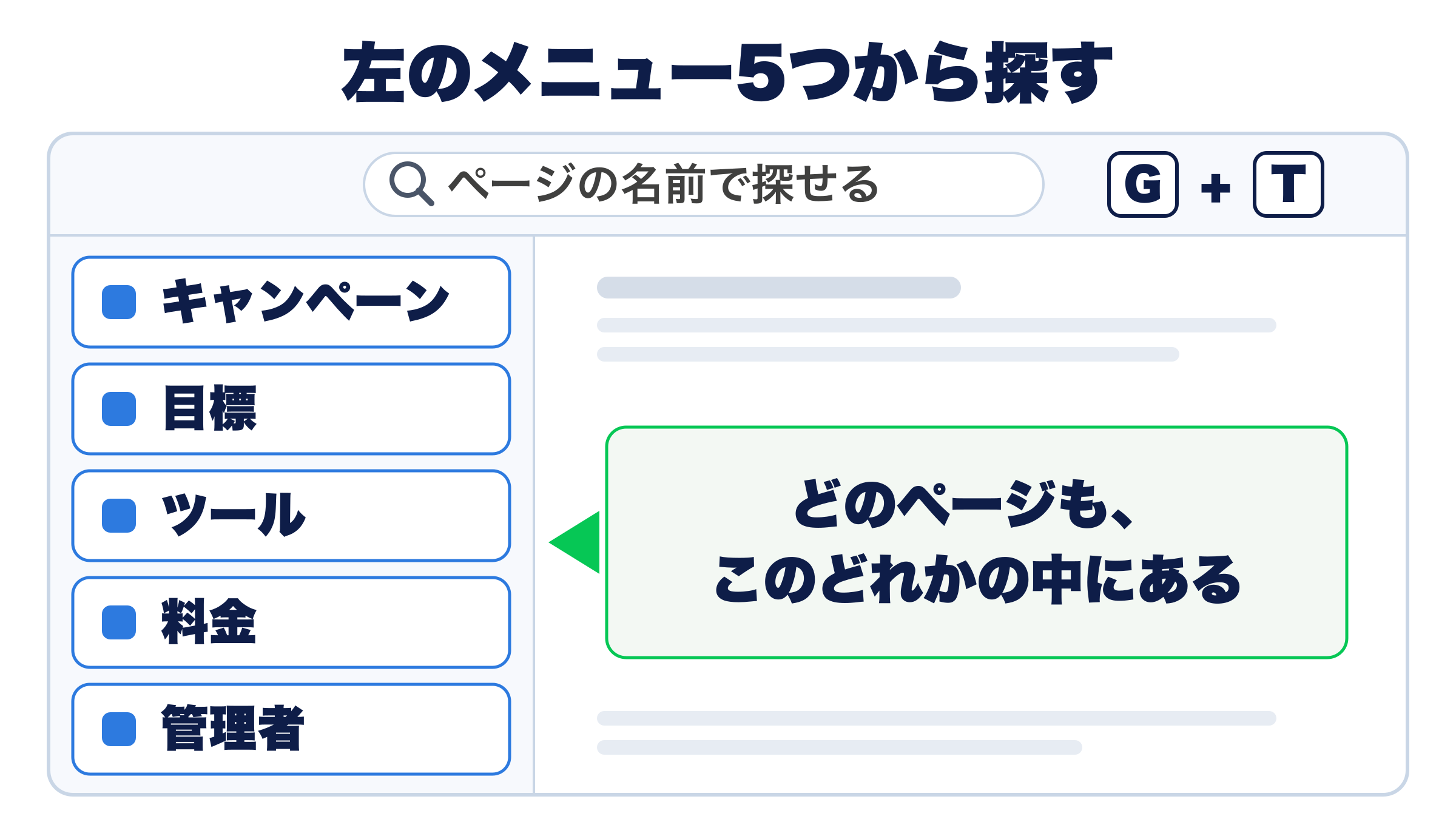
登録が済んで管理画面を開くと、画面の左にメニューが並んでいます。
大きな分け方は5つ。
どのページも、このどれかの中にあります。
| メニュー | 中でできること |
|---|---|
| [キャンペーン] | キャンペーン(予算や地域を決めた、広告のまとまり)を見て、直す |
| [目標] | コンバージョン(電話や予約など、広告から来た人にしてほしいこと)を決めて、見る |
| [ツール] | プランニング(計画) 入札単価と予算 トラブルシューティング (困ったときの確認) などの道具 |
| [料金] | 費用とお支払い |
| [管理者] | チーム(一緒に使う人)、 セキュリティ、 アカウントの設定 |
ページの名前が分かっているなら、画面の上の検索の欄が早道です。
キーボードの G+T でも、ページの名前で探せます。
では、困ったときにどこを開くか。
「こんなときは、ここ」を並べると、次のとおりです。
| 見たいこと | 開く所 |
|---|---|
| 出ている広告を 見る・直す | [キャンペーン] >[キャンペーン] >[広告] |
| 出た回数と、 押された回数 | ログインして最初に出る [概要]のページ |
| 検索された言葉 (検索語句) | [キャンペーン] >[分析情報とレポート] >[検索語句] |
| キーワードを 足す・外す | [キャンペーン] >[オーディエンス、 キーワード、 コンテンツ] >[検索キーワード] |
| 誰が何を 変えたか | [キャンペーン] >[変更履歴] |
| キーワード プランナー | [ツール] >[プランニング] |
| 電話や予約などの 目標の数 | [目標] >[コンバージョン] |
| 費用と お支払い | [料金] |
画面の名前や場所が違うときは、Google 広告 ヘルプで今の手順を確かめてください。
広告が画面に出た回数は「表示回数」、押された回数は「クリック数」という名前で出ます。
クリックは、押した人がページを開けなかったときも数えます。
そのため、ホームページに来た人の数と同じとは限りません。
誤ったクリックなど正しくないクリックは自動で除かれ、その分の料金はかかりません。
検索語句(検索された言葉)のページで分かった言葉を、ブログの記事づくりに生かしたい方は、下の記事を読んでみてください。

表の[目標]で、電話や予約などを数え始めるときは、下の記事の手順で1つずつ設定できます。
最初のキャンペーンで決めること
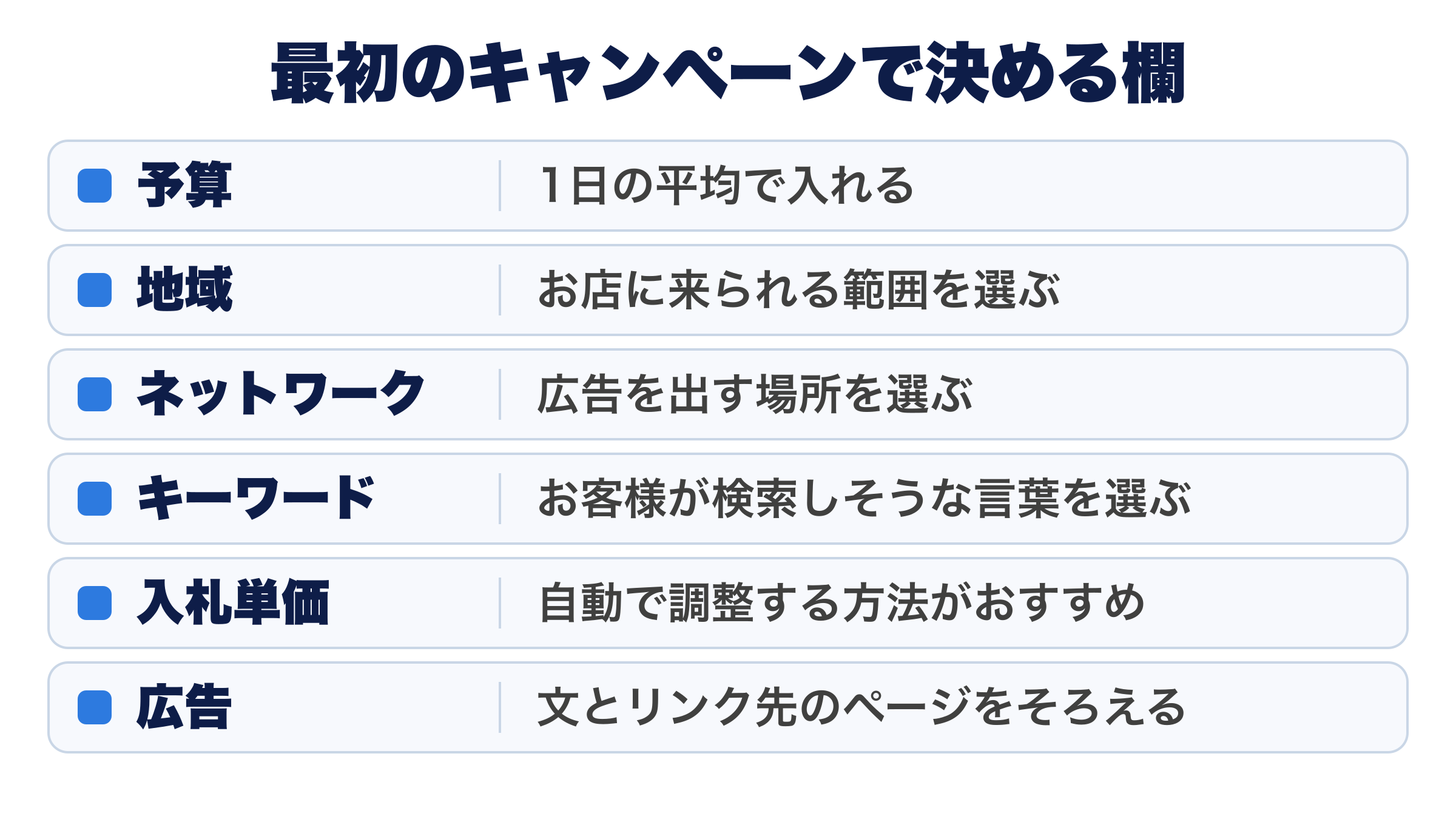
アカウントができたら、いよいよキャンペーンづくりです。
決めるのは、予算や地域などの欄です。
WHiTE Focus の代表も、Google 広告を始めたころは、ここで少し戸惑いました。
キャンペーンと広告グループで何を決めるのか、月で決めた予算を1日の予算としてどこに入れるのか、です。
- キャンペーンは、予算と、広告をどこに出すかを決める大きな箱
- 広告グループは、その箱の中で、同じテーマのキーワードと広告文をまとめた小分け
広告グループで、何をどう見せるかを分けて、出しながら直していく形です。
予算: 1日の平均で入れる
ここでも、予算は1日の平均の額で入れます。
1か月を通して、1日に使ってもよい額のことです。
日によって、予算より多く使われることも、少なく使われることもあります。
クリックされやすい日に、多めに使われることがあるためです。
- 1か月は、予算に1か月の平均日数(30.4日)をかけた額まで
- 1日は、予算の2倍まで
この上限を超える料金は、かかりません。
最初は無理のない額にして、数週間たったら結果を見て直していきましょう。
地域: お店に来られる範囲を選ぶ
ここでは、広告を出す地域を選びます。
選べる範囲は、次のとおりです。
- 都道府県や市など、地域の名前か郵便番号で選ぶ
- お店のまわりの半径で選ぶ(お店まで車で行ける範囲など)
お店に来られない地域は、広告を出さない地域として除外することもできます。
地域の絞り方や、年齢・時間帯の絞り方を知りたい方は、先に下の記事を読んでみてください。
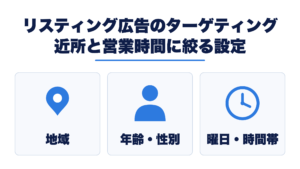
地域とあわせて、ネットワーク(広告を出す場所)も選びます。
場所は、次の2つです。
- Google の検索結果に出す、検索ネットワーク
- ほかのサイトやアプリの中に出す、ディスプレイ ネットワーク
商品やサービスを探している人にだけ見せたいなら、ディスプレイ ネットワークはオフにしておきます。
まだ探していない人にも知ってもらいたいなら、オンにしておきます。
オフにしておいても、あとからキャンペーンの設定でオンにできるので、迷っても大丈夫です。
キーワード:
お客様が検索しそうな言葉を選ぶ
キーワードは、お客様の目線で、お店の商品やサービスに近い言葉を選びます。
例えば焼肉店なら、「焼肉」だけより「焼肉 個室」のような具体的な言葉に。
具体的なほど、探している人の目に留まりやすくなります。
Google は、キーワードを5〜20個選ぶことをすすめています。
1つの長さは、2〜3語程度が効果的です。
ホームページの中身から、キーワードの案が自動で出てきます。
お店と関係ない言葉は消し、足りない言葉を足しましょう。
入札単価の決め方も選びます。
入札単価は、1回クリックされたときに払ってよい上限の額のこと。
初めて広告を出すなら、予算の中でクリックが最大になるよう自動で調整する方法を、Google はすすめています。
WHiTE Focus の代表は、いまの Google 広告は AI の進化が大きいと話しています。
自分で触るのは微調整にとどめ、広告を出してたまった情報をもとにした Google の提案で直していく形になる、という見方です。
登録の途中に出るおすすめとは別の、出したあとの話です。
広告: 文とリンク先のページをそろえる
広告の文と、押した人が最初に開くページ(ランディング ページ)を入れます。
広告の文はキーワードに、開くページは広告の中身にそろえるのが基本です。
例えば、ランチの広告なら、押した先はランチのメニューが載ったページに。
広告が出たかは、
検索せずにプレビューで見る
広告を出したら、ちゃんと出ているか気になりますよね。
自分の広告を Google で検索して確かめるのは避けます。
広告プレビューと診断ツール(自分の広告を、検索せずに見るための道具)なら、結果のデータに影響しません。
「広告主様の適格性確認」の
知らせが来たら
広告を出していると、「広告主様の適格性確認」という知らせが届くことがあります。
広告を出しているのが本当にいるお店や会社かを、Google が書類などで確かめる手続きです。
この確認は、Google が少しずつ広げていて、すべての広告主が対象になる流れです。
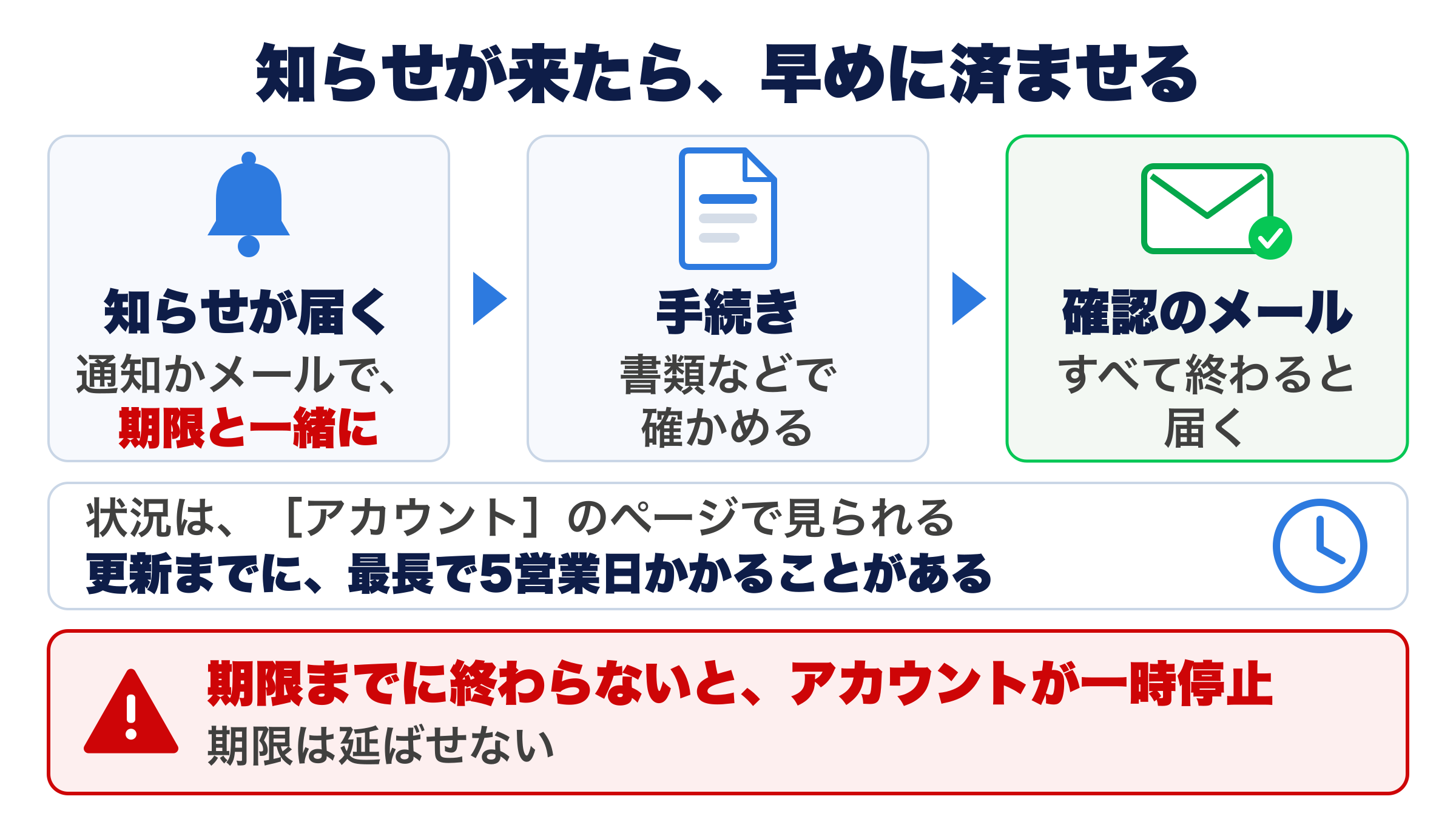
対象になると、期限と一緒に、管理画面の通知かメールで知らされます。
期限までに終わらないと、アカウントが一時停止されます。
期限は延ばせないので、知らせが来たら早めに済ませましょう。
知らせが来る前に、自分から先に受けることもできます。
手続きのあとの流れは、次のとおりです。
- 状況は、[アカウント]のページで見られる
- 更新までに、最長で5営業日かかることがある
- すべて終わると、確認のメールが届く
確認が止まるのは、例えば、届け出た組織名と書類の名前が食い違うとき、書類の期限が切れているとき、書類に大事な情報が欠けているときです。
うその情報を出すと、アカウントは停止されるので気をつけてください。
よくある質問
Google 広告の利用料金は
どのくらいですか?
予算は自分で決めて入れ、広告費がかかるのは、広告が承認されて、クリックされてからです。
登録のときに、確認のための少額の前払いを求められることがあります。
その分はこれからの広告費に充てられ、払い戻しを頼むか、アカウントを閉じると全額戻ります。
店舗の予算の目安は、本文の予算の所で紹介した費用の記事で確かめてください。
グーグル広告はどこで
表示されますか?
大きく分けて、Google の検索結果と、ほかのサイトやアプリ、動画などの2つです。
検索結果の方を検索ネットワーク、ほかのサイトやアプリの方をディスプレイ ネットワークと呼びます。
最初のキャンペーンでは、ディスプレイ ネットワークをオンにするか、オフにするかを選べます。
検索したものが広告に出るのは
なぜですか?
検索した言葉や、Google アカウントの情報、行動から推測された興味をもとに、広告が選ばれるからです。
出てくる広告を変えたいときは、Google 広告の管理画面ではなく、マイ アド センターで変えます。
その人に合わせた広告を無効にしても、広告そのものは出ます。
Google 広告の管理画面は、
どこから開けますか?
Google 広告のページの右上の[ログイン]から開けます。
Google アカウントのメールアドレスとパスワードを入れて入ります。
登録したら、カードに
見覚えのない請求が出ました。
カードを登録したときの一時的な請求なら、通常は1週間以内に消えます。
正確な金額は、登録のときに管理画面に出ます。
登録したら、すぐに
広告が出ますか?
すぐには出ません。
広告の審査があり、承認までは1日ほどが目安です。
広告の内容によっては、もう少しかかることもあります。
お支払い情報を入れるまでも、広告は表示されません。
自分の広告が出ているか、
検索して確かめてもいいですか?
検索せず、広告プレビューと診断ツールで見ます。
この道具なら、結果のデータに影響しません。
まとめ
最後に、ここまでの要点を並べます。
- 管理画面は、Google 広告のページの右上の[ログイン]から開きます
- 登録は、ビジネス情報、目的と予算、お支払い情報の3つの手順です
- 広告費がかかるのは、広告が承認されて、クリックされてからです
- 開いたら、左のメニュー5つ(キャンペーン・目標・ツール・料金・管理者)から探します
- 自分の広告は、検索せずにプレビューで確かめます
ほかの人に管理画面を任せたい方や、Googleマップの広告とつなぎたい方は、下の記事も読んでみてください。


参考にした資料
- Google 広告にログイン
- Google 広告アカウントを作成する: ご登録方法
- アカウントの種類を変更する
- 最初のキャンペーンを設定する
- 1 日の平均予算について
- ディスプレイ広告と Google ディスプレイ ネットワークについて
- 検索キャンペーンのディスプレイ ネットワーク対応設定について
- お支払い情報を設定して広告掲載を始める
- 各種設定を確認する
- 広告の審査プロセスについて
- Google 広告に新しいお支払い方法を追加する
- Google 広告の新デザインへの移行完了について
- 広告配信中の Google 広告アカウントを操作する
- 「分析情報とレポート」を確認する
- 概要ページの使い方
- 概要ページについて
- 表示回数とは
- クリックとは


