Google 広告の管理画面で、左のメニューの[目標]を開いてみた。
すると、コンバージョン(電話や予約など、広告から来た人にしてほしいこと)を設定する画面が出てきます。
管理画面の開き方や左のメニューから知りたい方は、先に下の記事を読んでみてください。
[目標]がどこにあるか分かります。

「うちは電話で来るお客様が多いのに、何を設定すればいいの?」
ホームページの設定の話ばかり出てきて、手が止まった方もいるのではないでしょうか。
先に、この記事の結論として、
コンバージョンの設定は、お店にしてほしいお客様の動き(電話・予約・LINE など)を1つずつ登録して、それぞれ数える場所を選ぶことです。
電話は Google 広告の中で数えられるものがあり、予約や LINE はホームページに数える印(タグ)を置きます。
まずは、お店に連絡が来る道(電話・予約・LINE)を書き出してみてください。
あとは、その道を1つずつ登録していくだけです。
先に決めるのは、
お店で数えたいお客様の動き
では、何から決めればいいのか。
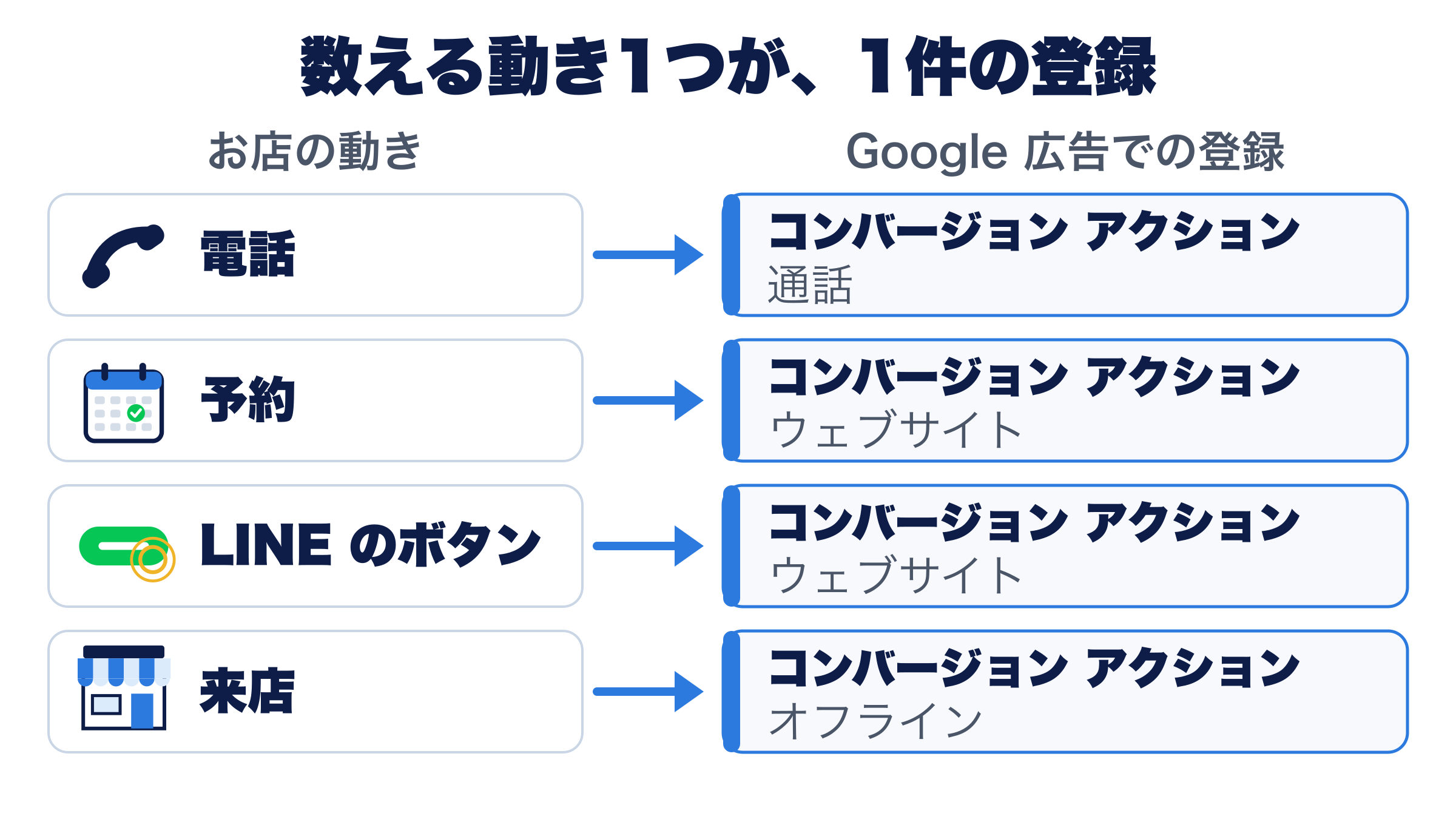
数える動き1つが、Google 広告では「コンバージョン アクション」という1件の登録になります。
電話と予約の両方を数えるなら、それぞれ別に登録する形です。
お店の動きを、Google 広告での種類と数える場所に置き換えると、次のとおり。
| お店の動き | Google 広告での種類と、数える場所 |
|---|---|
| 電話 | 通話 広告の電話ボタンは、 Google 広告の中で ホームページの番号は、 印で数える |
| 予約 | ウェブサイト ホームページに置く 印で数える |
| LINE のボタン | ウェブサイト ホームページに置く 印で、押した回数を 数える |
| 来店 | オフライン 条件がそろえば、 自動で数えられる |
数えた数は、広告の成果を見るときの土台になります。
- どのキーワードや広告から、成果が出ているかが分かる
- 広告にかけたお金に対して、どれだけ返ってきたか(投資収益率)が分かる
- 数えた成果をもとに、広告の出し方を Google が自動で調整する方法(スマート自動入札)が使える
だからこそ、お店に連絡が来る道(電話・予約・LINE のボタン)は、それぞれ数えます。
数えていない道があると、その道から来たお客様は、数に出てきません。
設定は1つずつ進めます。
1つ作って、数え始めたのを確かめてから、次の1つへ。
広告の仕組みと費用のかかり方から確かめたい方は、リスティング広告の仕組みと費用の記事も読んでみてください。
設定の入り口は[目標]の[概要]
数える動きが決まったら、管理画面で登録します。
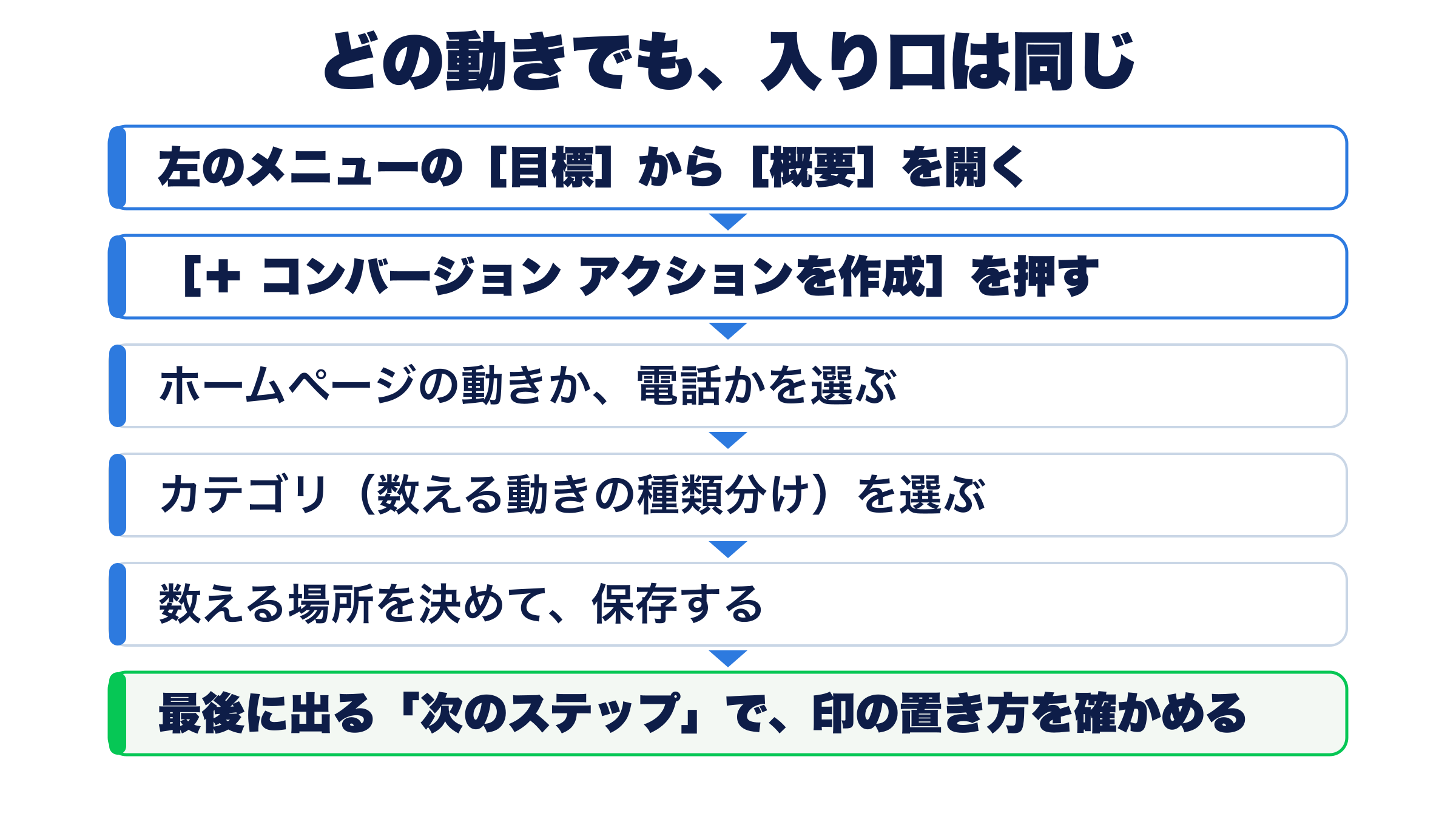
どの動きでも、入り口は同じ。
流れは、次のとおりです。
- 左のメニューの[目標]から[概要]を開く
- [+ コンバージョン アクションを作成]を押す
- ホームページの動きか、電話かを選ぶ
- カテゴリ(数える動きの種類分け)を選ぶ
- 数える場所を決めて、保存する
- 最後に出る「次のステップ」で、印の置き方を確かめる
[+ コンバージョン アクションを作成]が使えないときは、そのボタンは飛ばして、ホームページの住所(データソース)を入れる所から始めます。
管理画面の見方の記事で見た[目標]の[コンバージョン]の中に、この[概要]があります。
ホームページの住所を入れると、
置いてある印を探してくれる
ホームページの動きを数えるなら、[ウェブサイトで発生したコンバージョン]の[データソースを編集]を選びます。
ホームページのドメイン(ホームページの住所)を入れて、[スキャン]を押してください。
すると、ホームページにもう置いてある印を、Google 広告が探してくれます。
探すのは、Google タグ(ホームページに置く、数えるための印)と、Google アナリティクス(ホームページに来た人の動きを見る Google の道具)です。
見つかれば、[完了]を押すだけ。
見つからなくても、印は設定の最後に置けます。
電話を数えるなら、[通話に由来するコンバージョン]にチェックを入れて、[保存して次へ]を押します。
次は、カテゴリ選びです。
おすすめの中から、数える動きにいちばん近い物を1つ選びます。
見当たらなければ、[すべて表示]から探しましょう。
その先の、数える場所の決め方は、動きごとに別々です。
名前や値(1件の成果の価値)などが並ぶ[コンバージョン設定]は、変えなくても作れます。
値も、あとから変えられるので大丈夫。
作り終えると「次のステップ」の画面が出て、ホームページに置く印の確かめ方が分かります。
画面の名前や場所が違うときは、Google 広告 ヘルプで今の手順を確かめてください。
電話は、どこから掛かったかで
数え方が変わる
ここからは、動きごとの数え方です。
広告のボタンから掛けた人と、ホームページを見てから掛けた人。
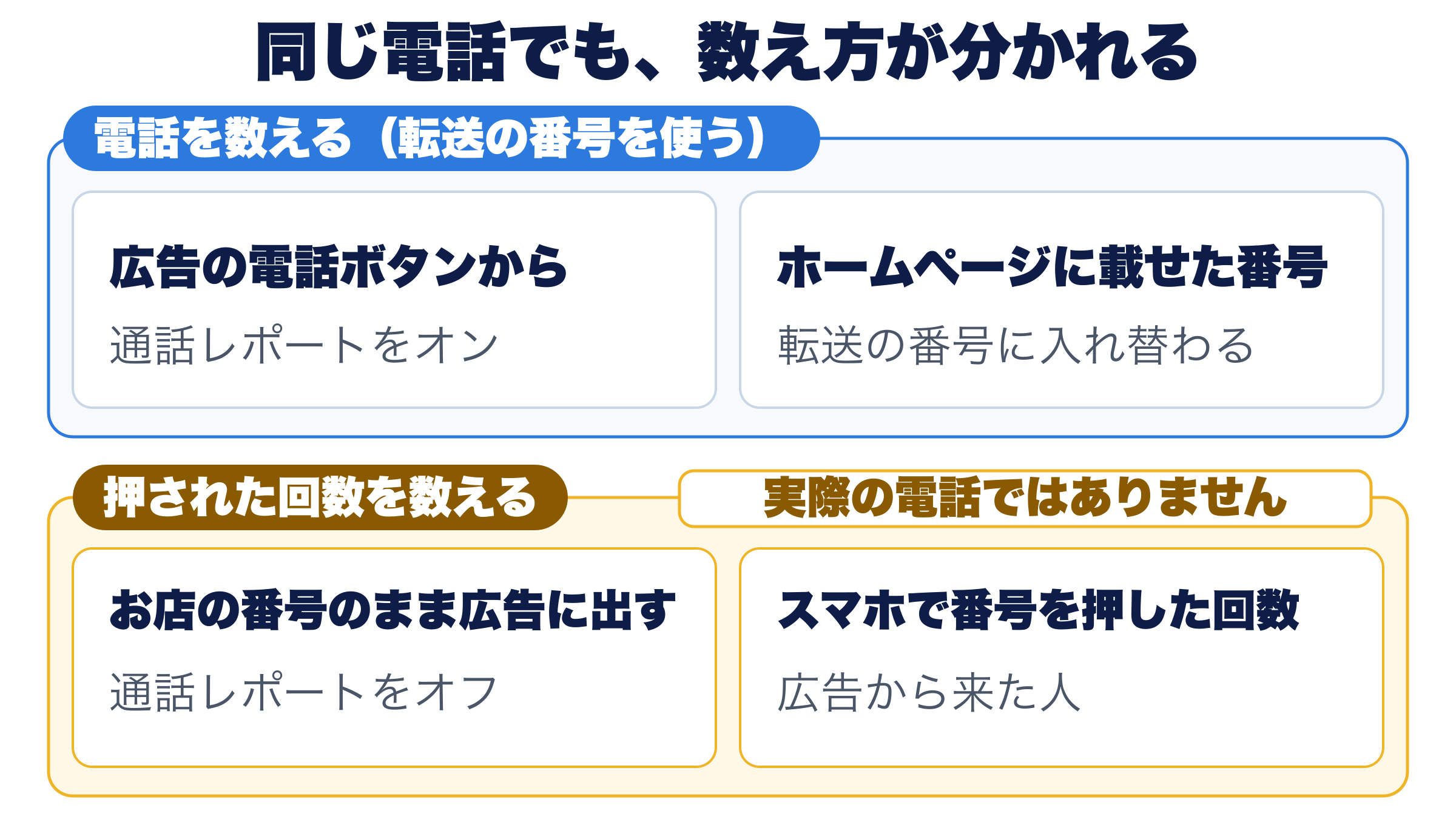
同じ電話でも、Google 広告での数え方が分かれます。
お店の電話がどこから掛かってくるかを思い浮かべながら、近いものを選んでください。
広告の電話ボタンから掛かった電話
広告に出した電話番号から掛かった電話を、そのまま数える方法です。
- 広告の下に出る電話番号の欄(電話番号アセット)か、電話番号を確かめた住所の欄(住所アセット)
- [アカウント設定]の[通話レポート](広告からの電話を記録する設定)をオンにする
通話レポートをオンにすると、新しい電話は「広告経由の通話数」として、自動で数えられ始めます。
このとき広告に出るのが、Google 広告専用転送電話番号。
Google が用意した番号で、掛かるとお店の電話につながり、記録が残る仕組みです。
日本も、この番号を使える国に入っています。
番号は、できるだけお店と同じ市外局番のものが使われます。
設定した長さ(最小通話時間)より短い電話は数えません。
長さは、通話コンバージョンの設定で選べます。
お店の番号のまま広告に出すなら、
押された回数を数える
転送の番号を使わずに、広告の電話番号が押された回数を数える方法もあります。
押されたことを、電話があったと推定して、1件と数えます。
実際に電話が掛かったとは限りません。
通話レポートをオフにすると、広告にはお店の番号がそのまま出ます。
ただし、Google 広告で電話そのものは記録できなくなります。
ホームページに載せた番号に掛かった電話
広告をクリックしてホームページに来た人にだけ、ページの電話番号が転送の番号に入れ替わって出ます。
その番号に掛かった電話を数える方法です。
使うには、ホームページに Google タグと、電話番号の入れ替え用の専用の印を置きます。
スマホで番号を押した回数
広告からスマホでホームページに来た人が、ページの電話番号を押した回数を数える方法もあります。
数えられるのは番号が押された回数だけで、実際の電話ではありません。
あとで問い合わせの数と見比べるときに、この違いが効いてきます。
もう1つ、気になるのが電話のお金ではないでしょうか。
転送の番号を手で打って掛けたときは、料金はかかりません。
予約とLINEは、
ホームページに数える印を置く
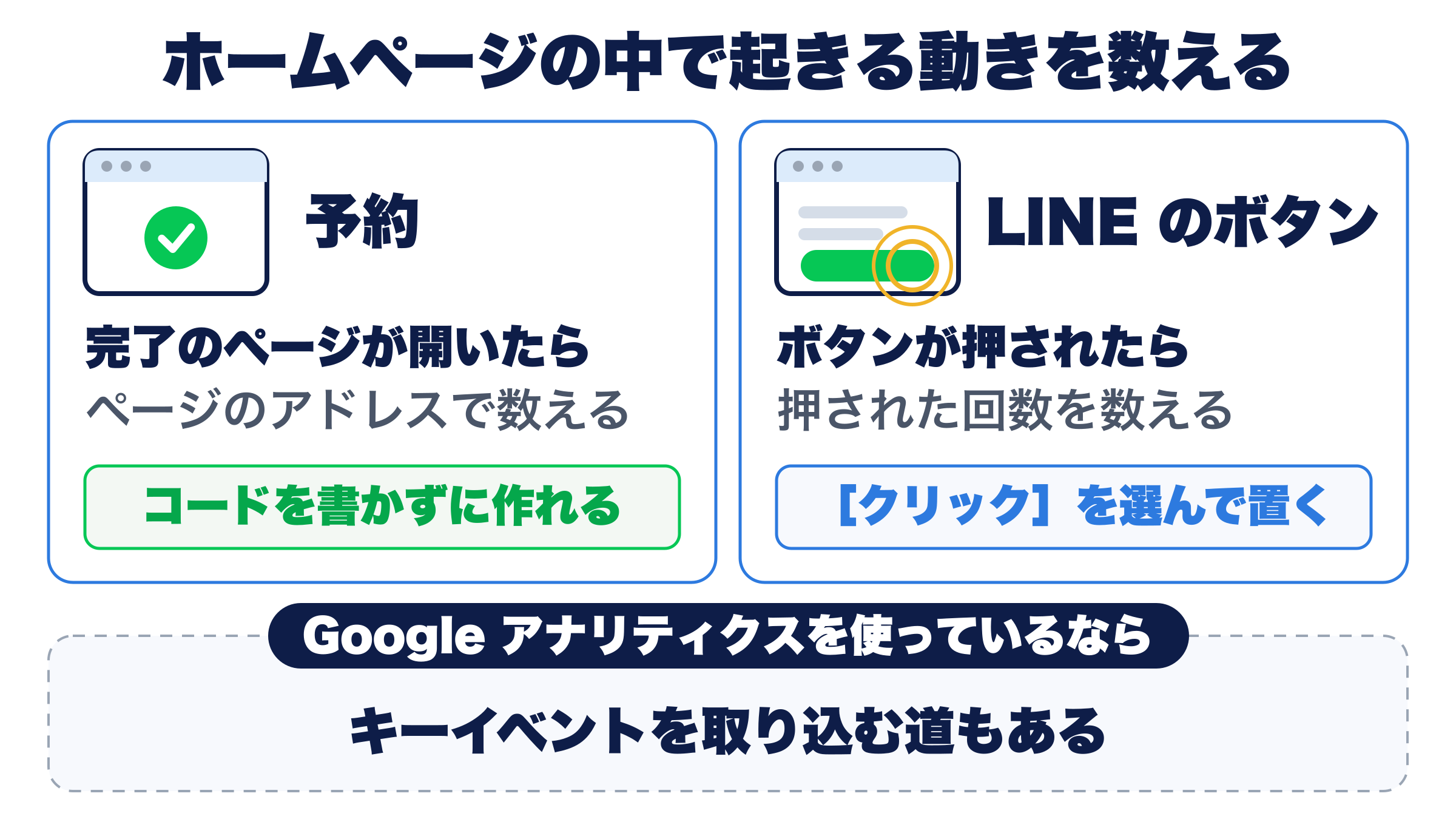
電話の次は、ホームページの中で起きる動きです。
どちらも、ホームページの全部のページに Google タグを置きます。
LINE のボタンのようにクリックを数えるときは、数えたい所に小さな印(イベント スニペット)も置きます。
どちらも、置き方は管理画面の「次のステップ」に出てきます。
予約の完了のページがあるなら、
ページのアドレスで数える
予約を送ったあとに「ご予約ありがとうございます」のページが開く作りなら、話は早いです。
このページ(完了のページ・サンクスページ)が開いたら、1件と数えます。
設定では[コードなしで自動的に作成する]を選び、ページへのランディング(ページが開くこと)などのきっかけを選びます。
あとは、完了のページのアドレス(URL)の合わせ方を選んで、アドレスを入れるだけ。
| 選ぶもの | 合わせ方 |
|---|---|
| 次と等しい URL | アドレス全体が、 ぴったり同じ |
| URL が次を含む | アドレスに 「thank-you」などの 言葉が入っている |
| 次で始まる URL | アドレスが 「confirmation/」 などで始まる |
完了のページで数えるなら、コードを書かずに作れます。
LINE のボタンは、
押された回数を数える
LINE のボタンのように、ボタンやリンクのクリックを数えるときは、[コードを使用して手動]を選びます。
印は、Google タグか Google タグ マネージャー(ホームページの印をまとめて出し入れする道具)で置きます。
印を置くときは、[ページの読み込み]ではなく[クリック]を選んでください。
数えるのは、ボタンが押された回数です。
(LINE の友だちになった数とは別の数です)
Google アナリティクスを使っているなら、
キーイベントを取り込む
ホームページに Google アナリティクス(GA4)を入れているなら、そこで数えている動きを取り込む道もあります。
取り込めるのは、キーイベント(Google アナリティクスで「これは大事」と印を付けた動き)にしたものだけ。
Google アナリティクスで、ほかのサイトへ移るリンクのクリックを数えているなら、それもキーイベントにして取り込めます。
取り込むには、Google 広告の管理者の権限と、Google アナリティクスの編集の権限が必要です。
つないだり、キーイベントにしたりしてから、取り込みの選択肢が出るまで、24〜48時間ほどかかることがあります。
Google アナリティクスの画面の側で作ったものは、最初は「サブ」(見るだけのもの)になります。
「メイン」に変えられるのは、Google 広告の側だけです。
印を置くには、ホームページを直す権限が要ります。
自分でホームページを直せないときは、作った会社に、数えたいページかボタンを伝えて、印を置いてもらいましょう。
ホームページの作成の道具(WordPress など)に、印を置く専用の部品が入っていることがあります。
それと重ねて置くと、同じ動きが二重に数えられることがあります。
予約の受付サービスを使っているときは、Google 広告の印を置けるかを、そのサービスに確かめてください。
ホームページで何を集めるかは、利用する人に分かるように知らせます。
来店は、条件がそろったときだけ
自動で数えられる
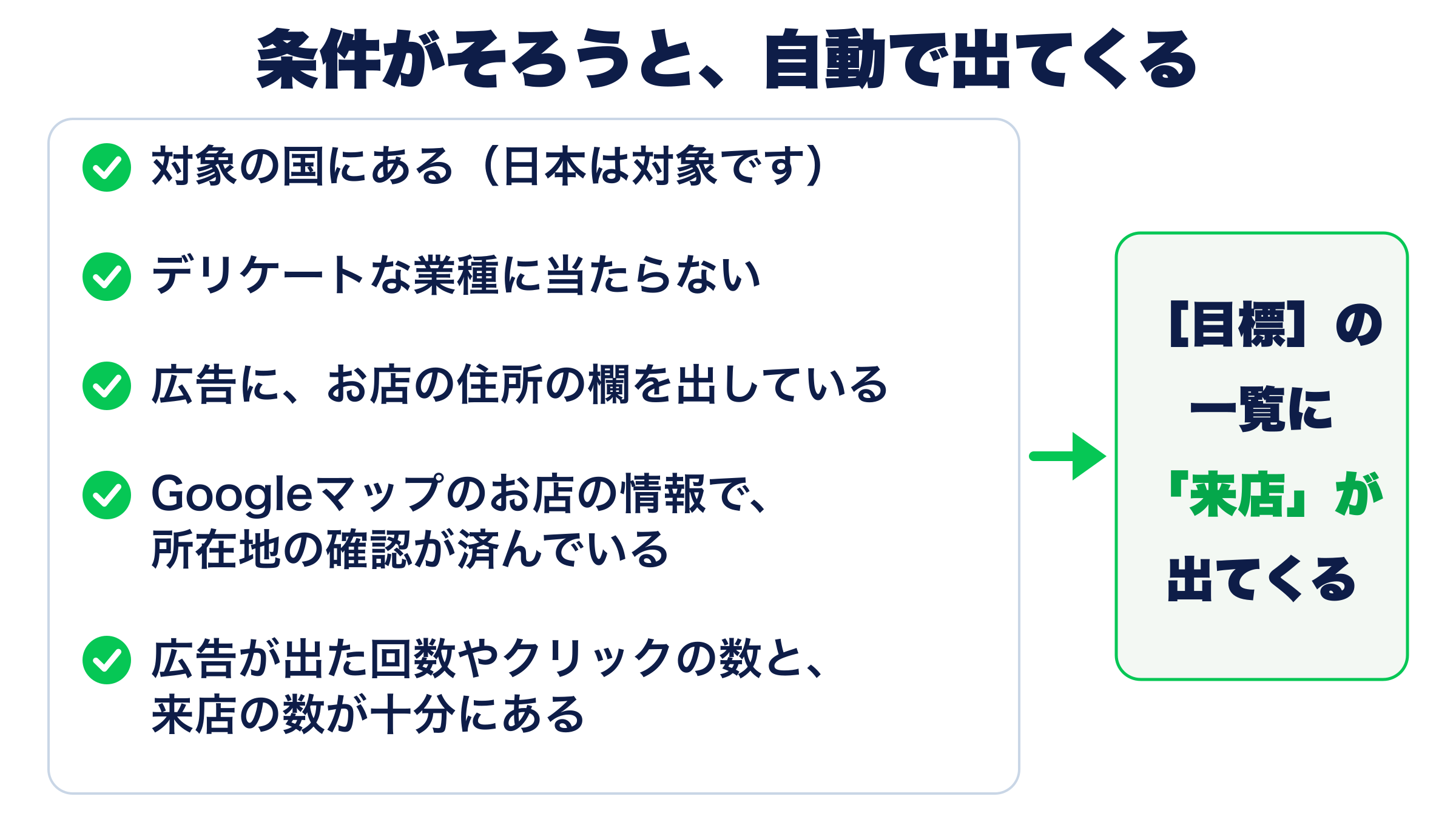
最後は、お店に来た人の数です。
来店コンバージョンは、広告を見た人がお店に来た数を、Google が推定して出す数。
自分で設定するものではなく、条件がそろうと自動で出てきます。
条件は、次のとおりです。
- お店が、対象の国にある(日本は対象です)
- デリケートな業種(宗教・子ども・特定の健康の問題などに関わるお店)に当たらない
- 広告に、お店の住所の欄(住所アセット)を出している
- Googleマップのお店の情報で、所在地の確認が済んでいる
- 広告が出た回数やクリックの数と、来店の数が十分にある(必要な量は、お店ごとに違います)
条件がそろうと、[目標]の一覧に「来店」が出てきます。
出てこなくても、ここまでの電話・予約・LINE の数え方は、そのまま使えます。
来店の数は、[すべてのコンバージョン]の列に入ります。
設定のあと|「有効」を確かめて、
問い合わせの数と見比べる
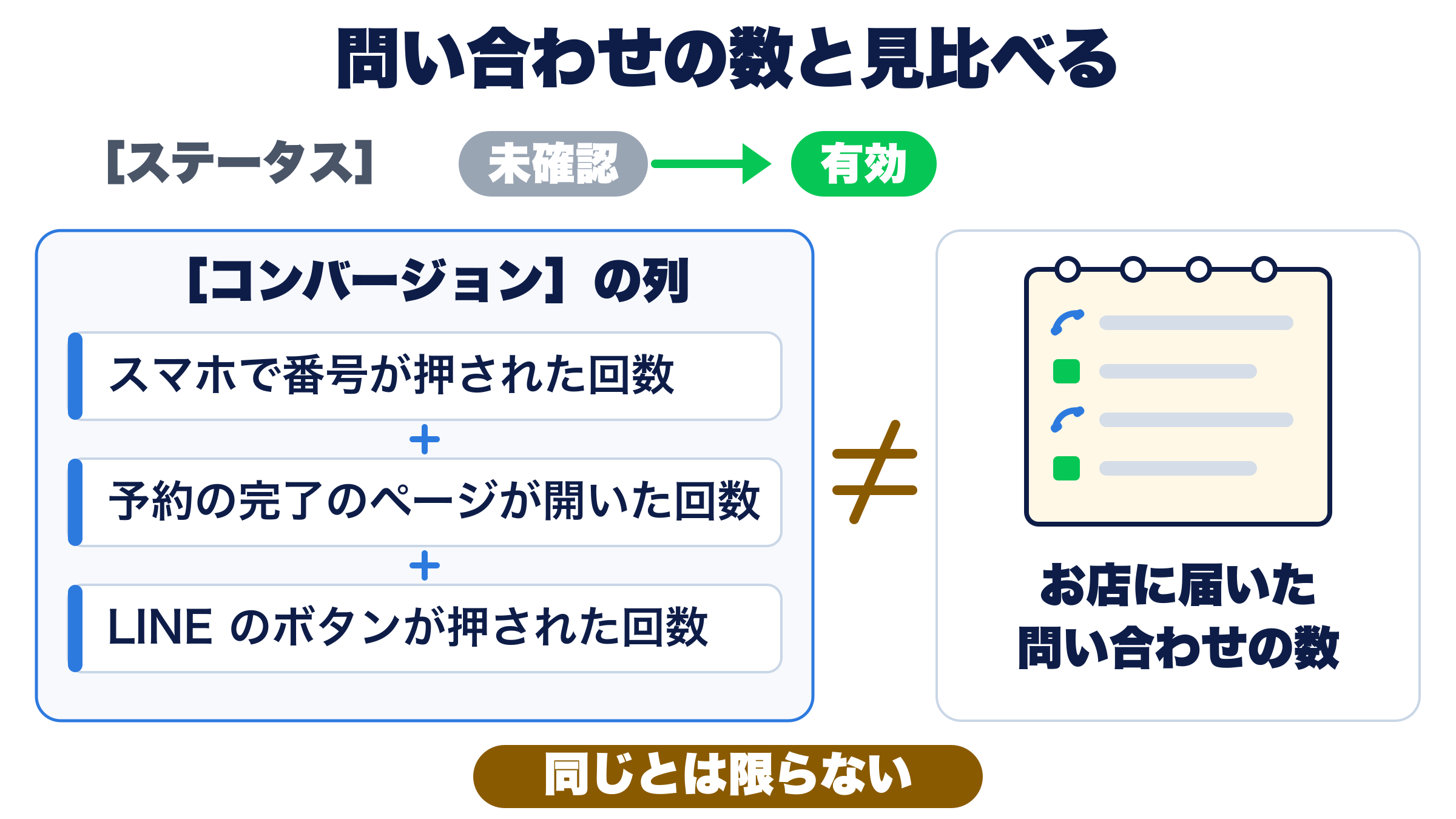
設定が終わったら、数え始めたかを確かめます。
あわせて、出てきた数をどう読むかも押さえておきましょう。
「未確認」のままでも、
すぐには慌てない
[目標]の[概要]の表には、[ステータス](数え始めたかどうかの印)の列があります。
作ったばかりは「未確認」か「無効」と出ますが、それで正常です。
最初の1件か、テストが記録されると、「有効」に変わります。
数え方は「初回のみ」と
「全件」から選ぶ
広告のクリック1回から何件の動きが起きても1件と数えるか、毎回数えるかも選べます。
| 選ぶもの | 数え方 |
|---|---|
| [初回のみ] | 広告のクリック1回につき、 1件だけ数える 予約やお問い合わせの ように、1回でよい動きに |
| [全件] | 動きが起きるたびに、 毎回数える 何度でも数えたい動きに |
何も選ばなければ、ホームページの動き(予約の完了のページや LINE のボタン)と、スマホで番号を押した回数は「全件」になります。
予約のように1回でよい動きは、[初回のみ]に変えておくと、1回のクリックから何度も数えません。
広告からの電話と、ホームページの番号への電話は「初回のみ」が最初の設定。
あとで変えたときは、変えたあとの数にだけ効きます。
画面の名前や場所が違うときは、Google 広告 ヘルプで今の手順を確かめてください。
大事な1つは「メイン」にする
いちばん数えたい動きは、「メイン」にしておきます。
「メイン」は、成果として数えて、広告の調整に使うもの。
[コンバージョン]の列に出て、入札(広告の出し方の調整)にも使われます。
「サブ」は見るだけで、出るのは[すべてのコンバージョン]の列だけです。
変えるときは、[目標]の[コンバージョン]の[概要]で[目標を編集]を押します。
[コンバージョン アクションに基づく最適化]で、[メイン]か[サブ(モニタリング専用)]を選んでください。
数はクリックした日に入る
コンバージョンの数は、予約や電話があった日ではなく、広告がクリックされた日に入ります。
例えば、先週クリックして今週予約した人は、先週の数に入ります。
お店の予約のノートと日付がずれるのは、このためです。
コンバージョンの数は、
問い合わせの数と同じとは限らない
[コンバージョン]の列に出る数は、メインにした動きを足した1つの数です。
- スマホで番号が押された回数
- 予約の完了のページが開いた回数
- LINE のボタンが押された回数
押された回数は、実際に掛かった電話や、LINE の友だちの数とは違います。
だから、お店に届いた問い合わせの数と同じとは限りません。
WHiTE Focus が広告を運用した Cuora接骨院様の設定でも、メインにしている動きはいくつもあります。
問い合わせのページの表示・LINE のボタン・広告からの電話などです。
お店で受けた問い合わせの数と、ときどき見比べておきましょう。
Google アナリティクスの数とも、数える日(クリックの日)や数え方が違うので、同じにならないことがあります。
数が出ないとき
いつまでも数が出ないときは、印がきちんと置けているかを確かめます。
確かめるための道具は、Google Tag Assistant です。
ブラウザで tagassistant.google.com を開き、[Add domain]を押します。
確かめたいホームページの住所を入れて[Connect]を押すと、ページに置いたタグと、送られた情報が見られます。
自動で入札を調整する方法(スマート自動入札)を使っているなら、気をつけたいことがもう1つ。
この方法には、標準で7〜14日間の学習期間(自動の調整が、集めた数に慣れるまでの期間)があります。
その間に、予算やコンバージョン目標(同じ種類の数える動きをまとめた束)を何度も変えると、学習がやり直しになります。
よくある質問
Google広告の
コンバージョンとは?
広告から来た人が、電話や予約など、お店にしてほしい動きをしたことを数えたものです。
数える動きは、1つずつ登録して選びます。
広告タグとは何ですか?
ホームページに置く、広告から来た人の動きを Google 広告に知らせるための印です。
予約の完了のページが開いた、ボタンが押された、などを数えます。
コンバージョンの数は、
問い合わせの数と同じですか?
同じとは限りません。
番号やボタンが押された回数など、メインにした動きを足した数だからです。
設定したのに
「未確認」のままです。
作ったばかりは「未確認」か「無効」と出るのが正常です。
最初の1件か、テストが記録されると「有効」に変わります。
広告の電話番号を押されると、
お金はかかりますか?
通話レポートをオンにしているときは、広告の番号を押して電話を掛けられると、広告をクリックされたときと同じ料金がかかります。
転送の番号を手で打って掛けたときは、料金はかかりません。
Google アナリティクスを
入れていなくても設定できますか?
できます。
Google アナリティクスを使っていないなら、Google も、Google タグで数える方法をすすめています。
まとめ
最後に、ここまでの要点を並べます。
- お店に連絡が来る道(電話・予約・LINE)を、1つずつ登録して数えます
- 入り口は、[目標]の[概要]にある[+ コンバージョン アクションを作成]です
- 電話は、どこから掛かったかで数え方が変わります
- 予約と LINE は、ホームページに印を置いて数えます
- 来店は、条件がそろったときだけ自動で数えられます
- コンバージョンの数は、問い合わせの数と同じとは限りません
数え始めたら、どの検索の言葉からコンバージョン(数えた動き)が出たかは、検索語句(検索された言葉)のページで見られます。
管理画面の見方や広告の絞り方など、この先を知りたい方は、下の記事も読んでみてください。


参考にした資料
- さまざまなコンバージョン トラッキングの方法
- コンバージョン アクション
- コンバージョン測定について
- コンバージョンを設定する
- ウェブ コンバージョンを設定する
- 通話コンバージョンを設定する
- 通話コンバージョン トラッキングについて
- 広告経由の通話数を測定する
- 通話レポートについて
- ウェブサイトに掲載された電話番号への問い合わせのトラッキングを設定する
- モバイルサイトに掲載された電話番号リンクのクリックを測定する
- Google タグについて
- ウェブサイトに Google タグを追加する
- サイトでのクリックをコンバージョンとして計測する
- Google アナリティクスのキーイベントに基づいて Google 広告コンバージョンを作成する
- コンバージョン値を設定する
- 来店コンバージョンについて
- コンバージョンのカウント方法について
- メインとサブのコンバージョン アクションについて
- コンバージョン トラッキング データについて
- 検索語句レポートについて


