![[2023年最新]Yahoo広告検索広告のリターゲティングの設定方法](https://www.whitefocus.jp/wp-content/uploads/2023/02/93.png)
今回はYahoo広告のリターゲティング(検索広告)の設置方法についてご紹介します。
Yahoo広告でのリターゲティング設置方法
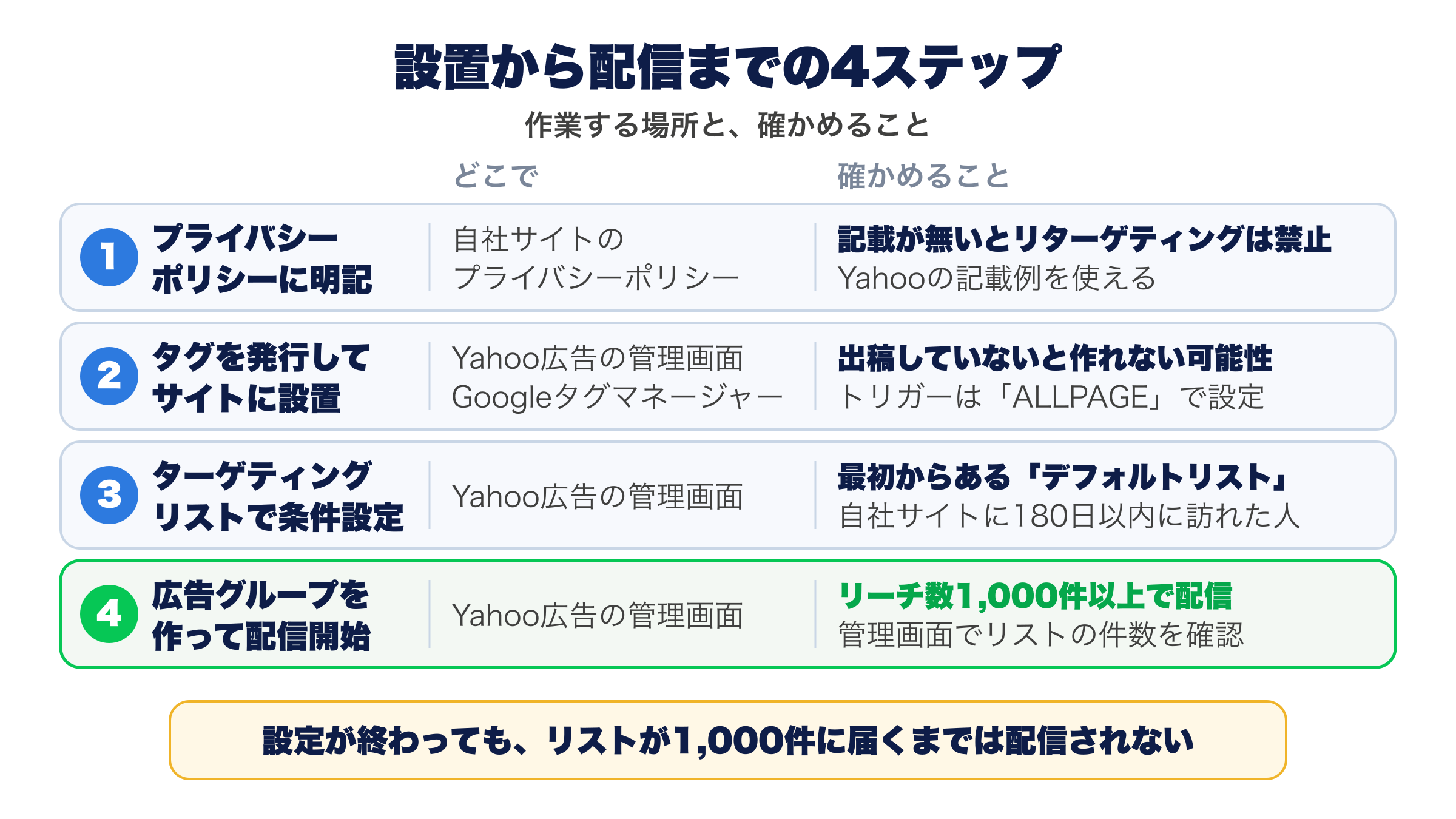
設置から配信の流れ
設置から配信までの流れは以下の4ステップです。
- プライバシーポリシーに[必要事項]の明記
- リターゲティングタグを発行とサイトに設置
- 「ターゲティングリスト」から条件を設定
- 「広告グループ」を作成して配信開始
1.プライバシーポリシーに[必要事項]の明記
![プライバシーポリシーに[必要事項]の明記](https://www.whitefocus.jp/wp-content/uploads/2023/02/102-1024x538.png)
リターゲティングを利用するには、ユーザーへ向けての必要事項を明記しなくてはいけません。
<記載する内容>(私の言葉で噛み砕いた言い方)
・ユーザーの行動履歴を使用します。
・行動履歴を使って欲しくない場合は広告の配信を止めることができます。
この2点をプライバシーポリシーに記載してあることが条件となります。
この記載がないとリターゲティングを行うことは禁止されています。
記載する場所は、自社で使っている「プライバシーポリシー」に記載すればOKです
「プライバシーポリシー」のトップ画面から1~2回の操作で到達できる場所に記載をしてください。
もし、プライバシーポリシーになんて記載していいかわからない場合は
Yahooが記載例を掲載しておりますので「●」に自社の名前を入れて、サイトに貼り付ければOKです。
<記載例は下記から>
プライバシーポリシーに必要な記載事項
●●<広告主様サイトの名称>では、ヤフー株式会社をはじめとする第三者が提供する広告配信サービスを利用するため、当該第三者がクッキーなどによってユーザーの●●への訪問・行動履歴情報を取得、利用している場合があります。当該第三者によって取得された訪問・行動履歴情報は、当該第三者のプライバシーポリシーに従って取り扱われます。
https://ads-help.yahoo.co.jp/yahooads/ss/articledetail?lan=ja&aid=7448
ユーザーは、第三者が提供する広告配信サービスのオプトアウト手段により、取得された訪問・行動履歴情報の広告配信への利用を停止できます。
2.リターゲティングタグを発行

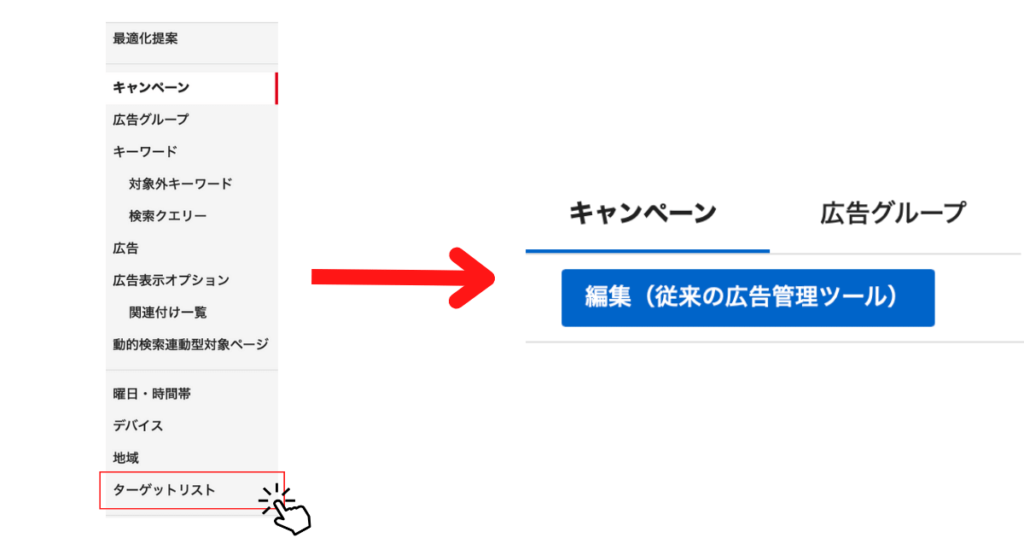
まずはYahooの管理画面を開きます。
①管理画面の左側のメニューから「ターゲットリスト」をクリックして
「編集」をクリックする。
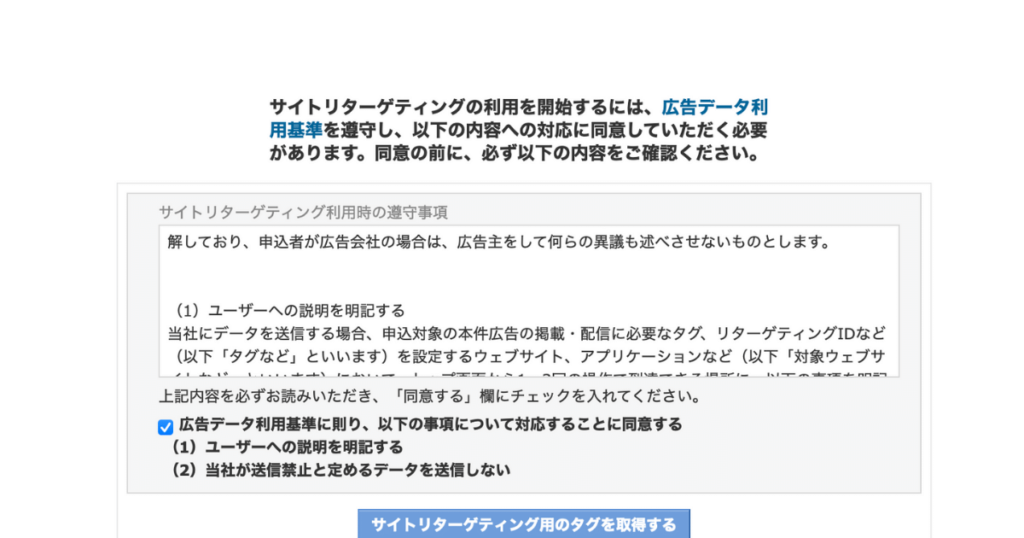
最初にご説明した規約の内容に同意をして「サイトリターゲティング用のタグを取得する」をクリック
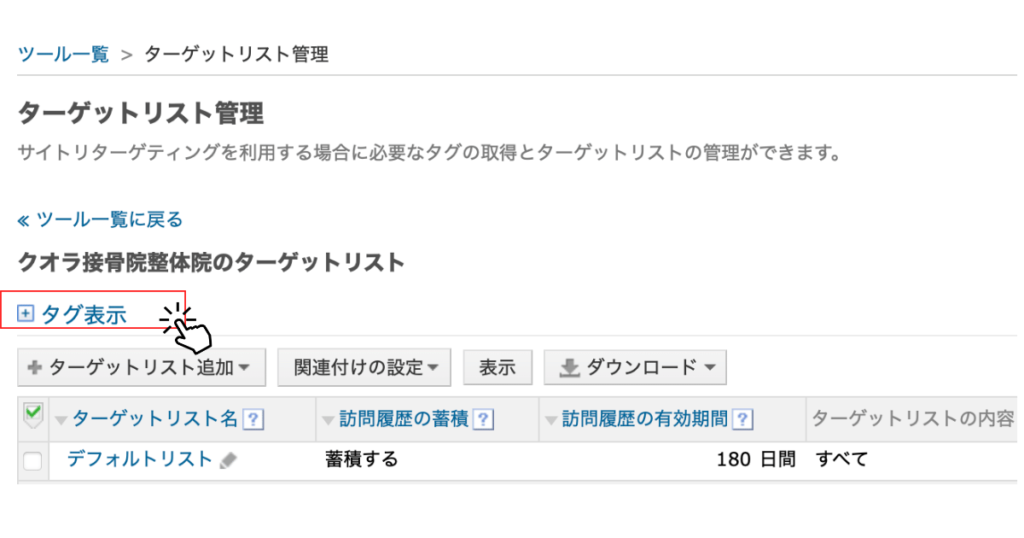
①タグ表示をクリックするとサイトに設置するタグが表示されます。
※広告を出稿していないとリターゲティングをタグが作れない可能性があります。
リターゲティングタグをサイトに設置
リターゲティングのタグのコードがわかったら、
今度はサイトに設置していきます。
サイトに設置する方法は、様々ありますが、今回は「Googleタグマネージャー」での設置の仕方をご紹介いたします。
Googleタグマネージャー(GTM)の場合
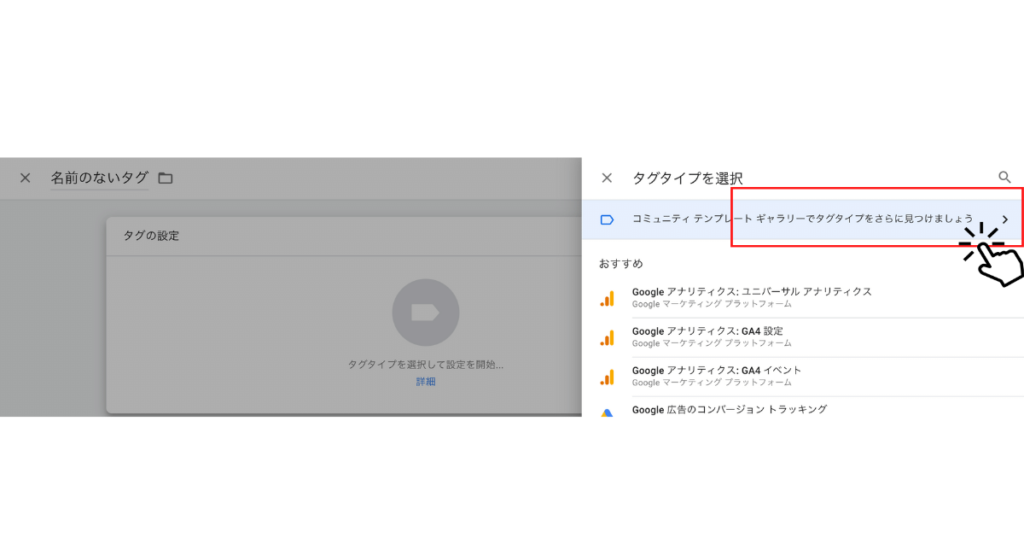
①GTMを開いて、新規のタグを発行の際に
画面の「コミュニティテンプレート……..」をクリック
②その中の「検索」から
「Yahoo広告(検索広告)ーサイトリターゲティングタグ」をインポートして選択
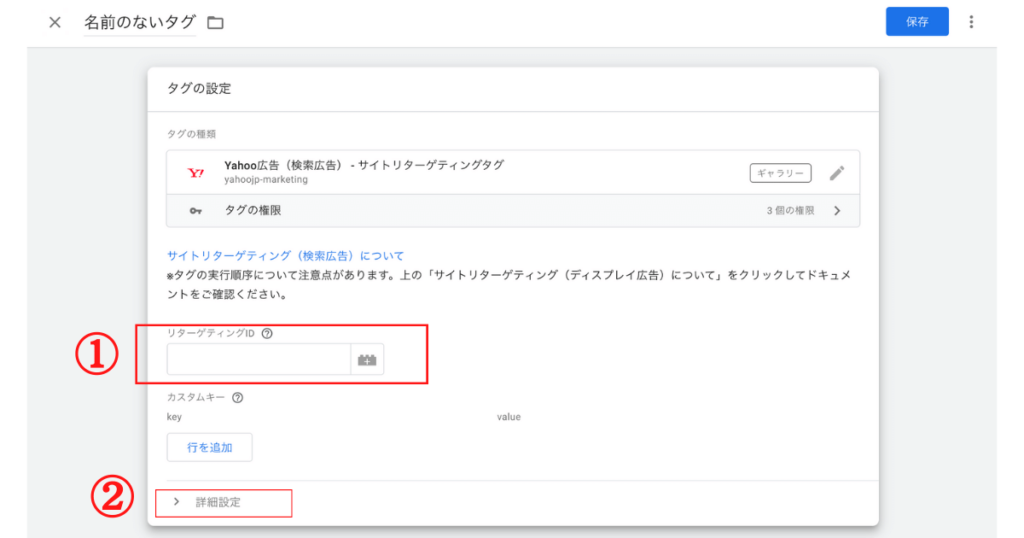
①取得したリターゲティングコードの中に記載されている
「retarget_id”:” 〇〇〇〇 “」の番号を入力
②「詳細設定」をクリック
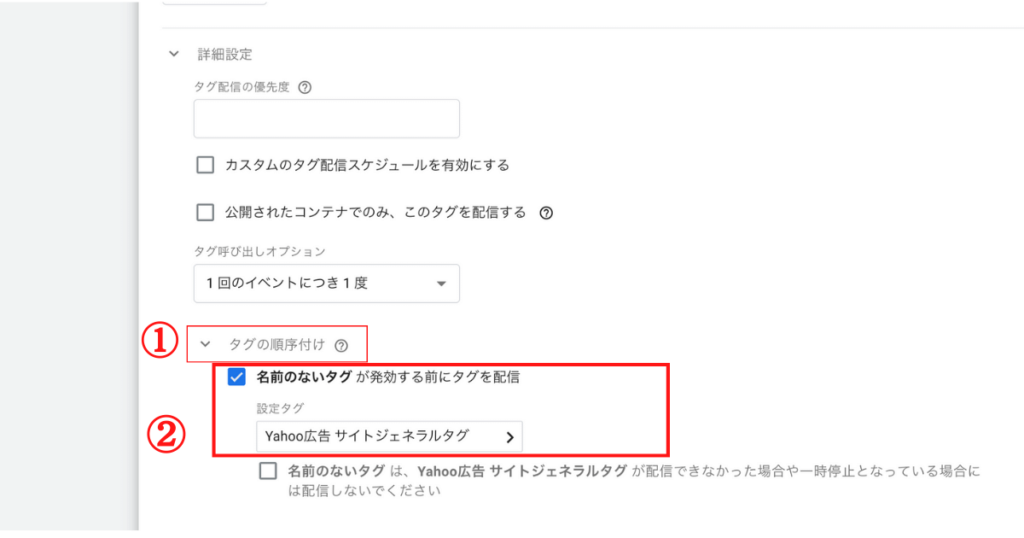
「タグの順位付け」の「名前のないタグ」が発行する前にタグを配信にチェックを入れます。
(※新規のタグの名前をまだ登録してないため、「名前のないタグ」になっております。)
そして「設定タグ」から「Yahoo広告のサイトジェネラルタグ」を選択します。
事前にYahooのサイトのYahoo広告のサイトジェネラルタグを設置してください。
やり方は、この章の『step 1』のインポートの際に「Yahoo広告のサイトジェネラルタグ」があるので
そこでトリガーを『ALLPAGE』で配信すれば完了です。
タグの設定は完了です。
「ターゲティングリスト」から条件を設定
「Yahooの管理画」に戻り、リターゲティングタグを発行の最後の手順の画面まで進みます。
その画面に「ターゲッティングリスト追加」があるので、
ここで「サイトへ訪れたことがある人」の条件を設定ができます。
細かいリターゲティングを行いたい場合はこちらで設定しましょう。

※元々用意されている「デフォルトリスト」は、自社サイトに180日以内に訪れている人に
リターゲティングの広告を配信することが可能です。
「広告グループ」を作成して配信開始
1.リターゲティング用の広告グループを作成
・リターゲティング用に新規の広告グループを作成します。
2.リターゲティングリストを広告グループに「関連付け」させる
次にもう一度リターゲティングタグを発行の最後の手順の画面に戻り
「関連付けの設定」をクリックして、「広告グループに設定(配信)」をクリック

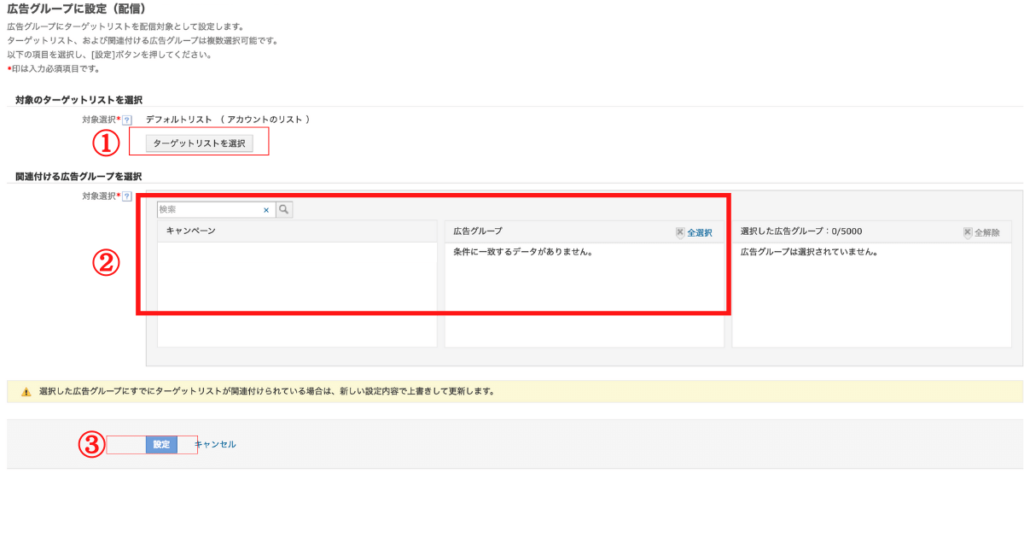
これでリターゲティングの配信が可能になりました。
サイトリターゲティングを利用して広告を配信するには、ターゲットリストのリーチ数が1,000件以上である必要
https://ads-help.yahoo.co.jp/yahooads/ss/articledetail?lan=ja&aid=7465#c06
ターゲットリストのリーチ数が1,000件に届くまでは、この設定の広告は配信されません。設定後は、管理画面でリストの件数を確認しておきましょう。
よくある質問
Yahoo広告のリターゲティングは、何から始めればいいですか?
大きく4つの手順です。プライバシーポリシーに必要事項を明記する、リターゲティングタグを発行してサイトに設置する、ターゲティングリストで条件を設定する、広告グループを作成して配信を始める、の順で進めます。
プライバシーポリシーには何を書けばいいですか?
ユーザーの行動履歴を使用すること、行動履歴を使ってほしくない場合は広告の配信を止められること、の2点です。この記載がないとリターゲティングを行うことは禁止されています。
Yahooが記載例を掲載しているので、「●●」に自社の名前を入れて使えます。書く場所は自社で使っているプライバシーポリシーで、トップ画面から1〜2回の操作で到達できる場所に置きます。
リターゲティングタグが発行できないときは、どこを見ればいいですか?
タグはYahooの管理画面の「ターゲットリスト」から「編集」をクリックし、規約に同意して「サイトリターゲティング用のタグを取得する」へ進むと表示されます。広告を出稿していないとリターゲティングタグが作れない可能性があるため、出稿の状態もあわせて確認してください。
Googleタグマネージャーで設置するとき、サイトジェネラルタグも必要ですか?
必要です。先に「Yahoo広告のサイトジェネラルタグ」をトリガー「ALLPAGE」で設置しておきます。
そのうえでリターゲティングタグ側の「詳細設定」から「タグの順位付け」を開き、設定タグにサイトジェネラルタグを選びます。リターゲティングタグのトリガーも「ALLPAGE」で設定します。
設定が終わったのに広告が配信されないのはなぜですか?
サイトリターゲティングで広告を配信するには、ターゲットリストのリーチ数が1,000件以上である必要があります。1,000件に届くまでは配信されないので、設定後は管理画面でリストの件数を確認しておきましょう。
どのくらい前にサイトへ来た人まで配信できますか?
元々用意されている「デフォルトリスト」は、自社サイトに180日以内に訪れている人へ配信できます。期間や条件を細かく分けたい場合は、「ターゲッティングリスト追加」から自分で条件を設定します。