サイトの測定を記録したり、広告タグを設置したりする時に便利な
「Googleタグマネージャー」
今回は、タグの設置を第三者にお願いする時に
Googleタグマネージャーの権限の付与の方法をご紹介します
権限付与の方法

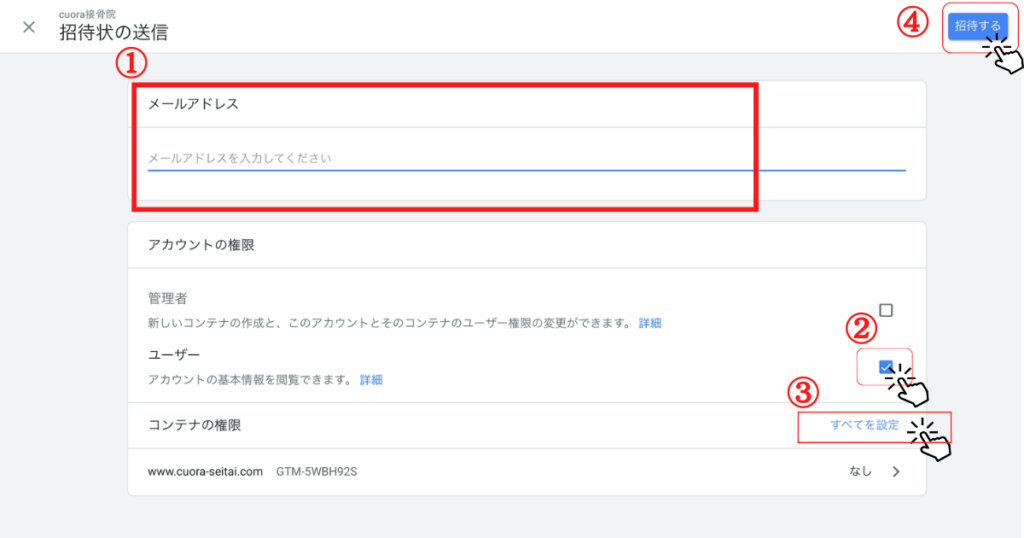
①権限を付与する人の「メールアドレス」を入力してください
②「ユーザー」にチェックを入れます
③「コンテナの権限」の「すべてを設定」をクリックして「権限」を選択
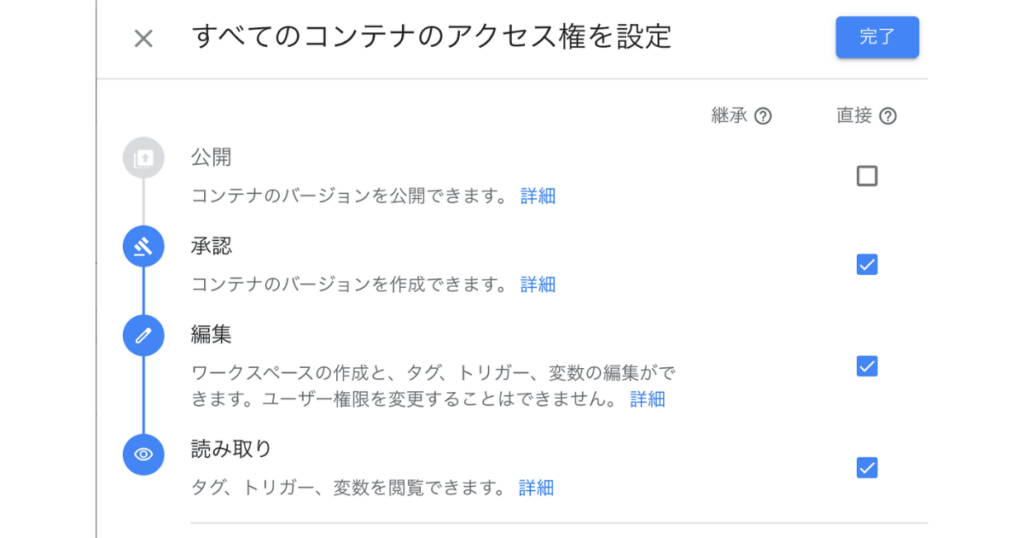
ここで「どこまでの権限を付与するか」を選択できます。
選び終わったら「完了」
自社の判断でサイトにタグを反映させる場合
タグの作成と設置までをしてもらい、それをサイトに反映させるのは自社(もしくは管理者)で行いたい場合は「承認」でチェック
サイトに反映まで「すべて任せる」場合
タグの作成と設置、そしてサイトに反映まで「すべて任せる」場合は「公開」にチェック
④右上の「招待する」を押して完了です
あとは権限を付与された側にメールが届くので
承認するば「権限の付与」は完了します
権限を削除するとき
代理店など、タグの運用期間が終了した場合は
権限を削除しましょう
削除方法はいたって簡単です

「権限付与」のステップ3まで同じでステップです
「アカウントの権限」に代理店(削除したい人)がいるで
その名前の左にチェックを入れて、上記の赤い枠の「削除」をクリックして進んで権限を削除してください
よくある質問
Googleタグマネージャーの権限はどこから付与しますか?
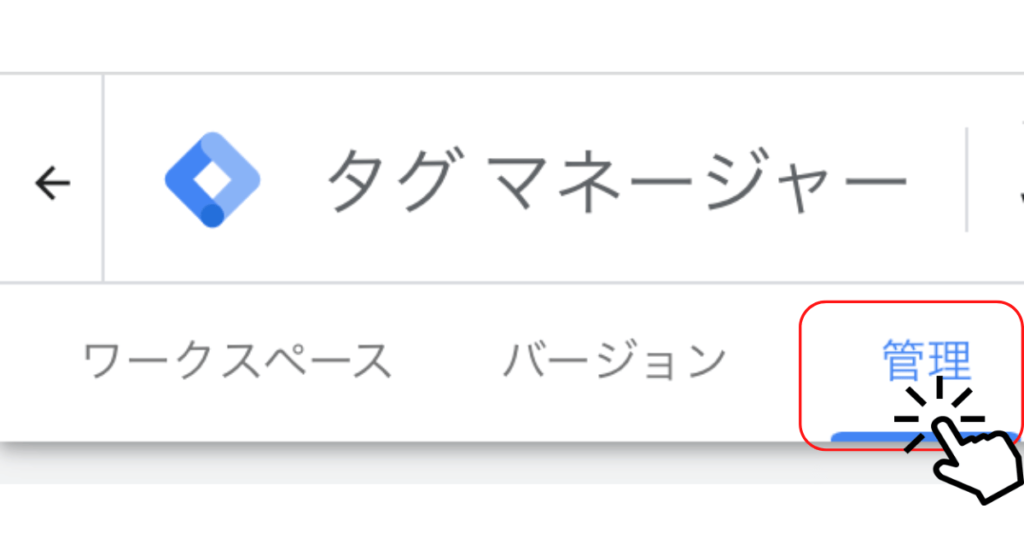
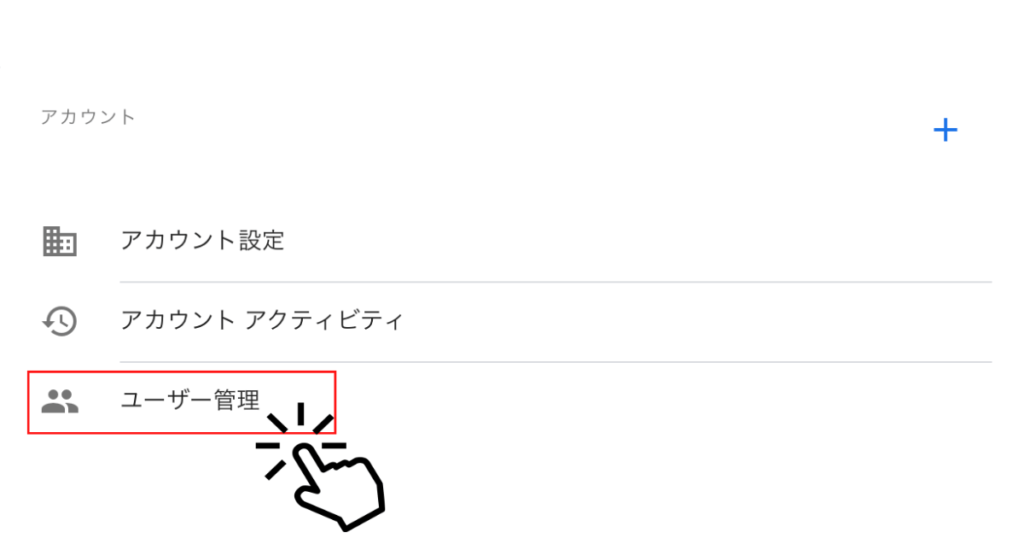
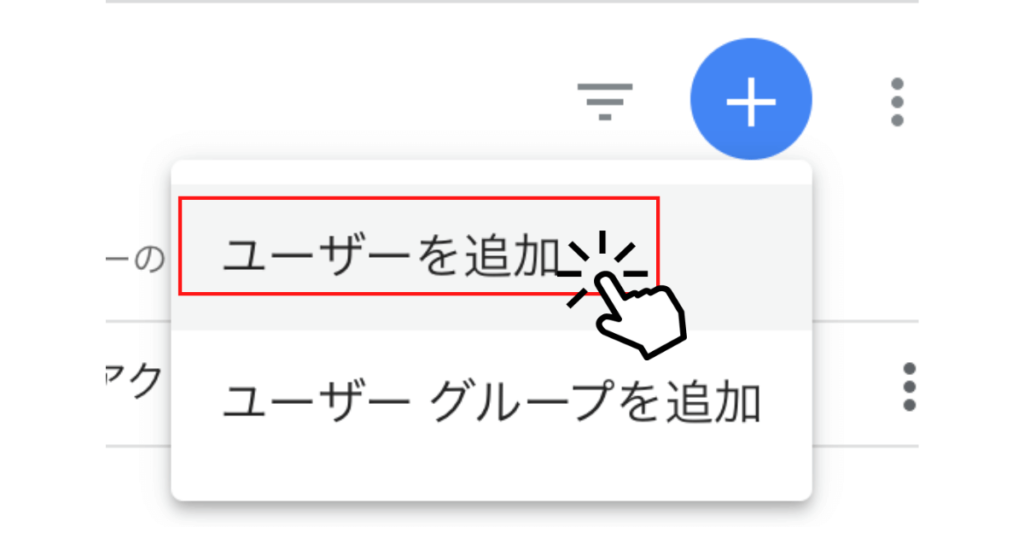
Googleタグマネージャーにログインして「管理」を開き、「ユーザー管理」から「アカウント権限」の右側の「+」で「ユーザー追加」を選びます。招待状の画面で相手のメールアドレスを入力し、「ユーザー」にチェックを入れ、「コンテナの権限」で権限を選んだら、右上の「招待する」を押します。
「承認」と「公開」の権限はどう違いますか?
タグの作成と設置までを任せ、サイトへの反映は自社(もしくは管理者)で行いたい場合は「承認」を選びます。タグの作成と設置からサイトへの反映まですべて任せる場合は「公開」を選びます。
代理店にはどこまでの権限を付与すればいいですか?
すべて任せる場合は「公開」まで付与する形です。サイトへ反映させるかどうかを自社で判断したい場合は「承認」にとどめておくと、反映のタイミングを自社で持てます。
招待したあと、相手は何をすればいいですか?
権限を付与された側にメールが届きます。相手がそのメールから承認すると、権限の付与が完了します。
代理店との契約が終わったら、権限はどうすればいいですか?
タグの運用期間が終了したら権限を削除することをすすめています。手順は権限付与のステップ3(「アカウント権限」の画面を開くところ)まで同じで、削除したい人の名前の左にチェックを入れ、「削除」をクリックして進めます。